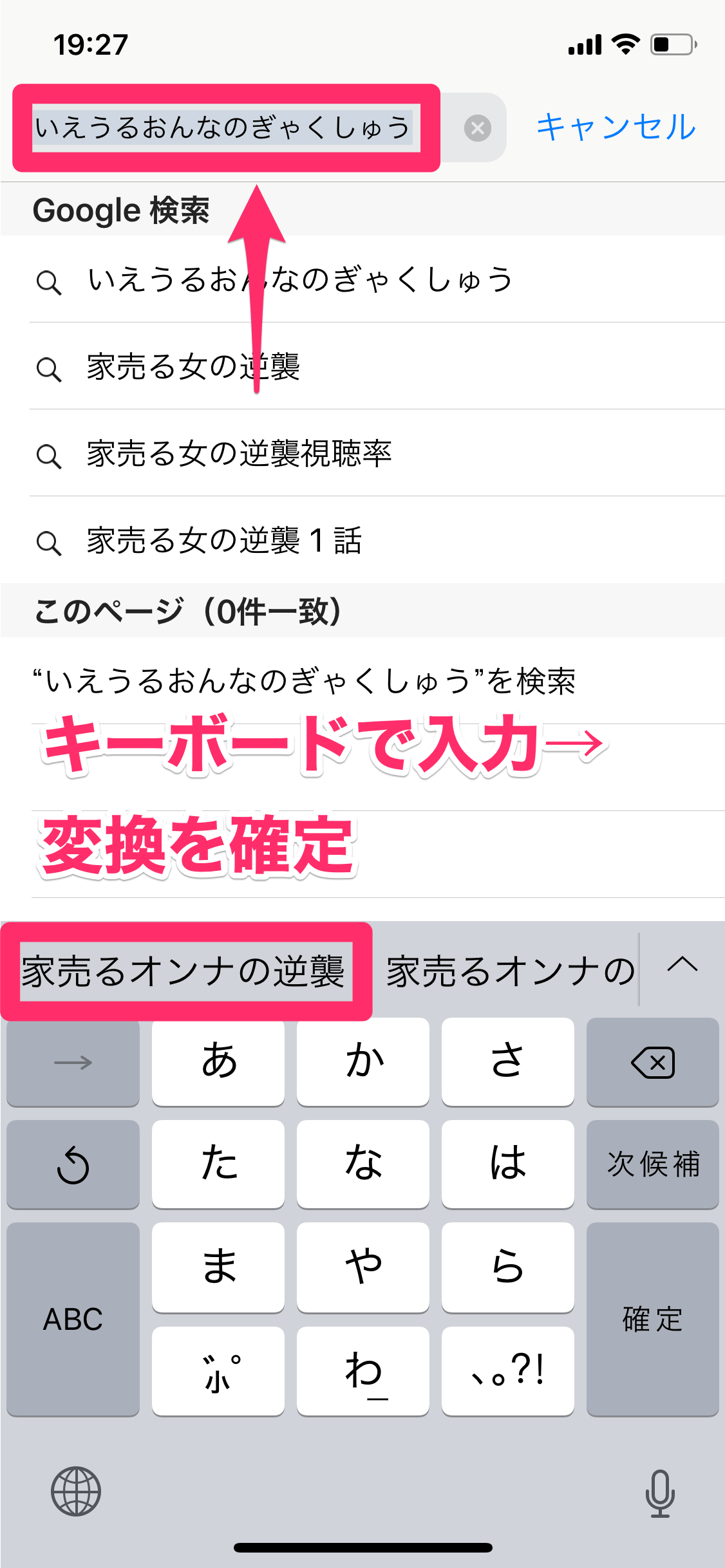
「キーボードのリセットを実行したにもかかわらず、特定の候補がまだ表示される」というトラブルは頻繁に報告されています。この現象は、キーボードの学習メモリ以外の領域からデータが参照されていることが主な原因です。
原因1:Safariの検索候補と履歴が連動している
SafariのURL入力バーや検索窓に文字を入れた際に出る候補は、キーボード学習ではなくブラウザの履歴やブックマークから生成されています。「設定」>「Safari」>「履歴とWebサイトデータを消去」を実行することで、Web由来の不都合なサジェストを一網打尽に消去できます。
原因2:連絡先アプリに登録された氏名・情報
iOSは利便性向上のため、連絡先アプリに登録されている名前やメールアドレスを予測変換へ自動的にサジェストします。過去の知人や見られたくない名前が表示され続ける場合は、連絡先アプリ内に該当データが残っていないか確認し、カード自体を削除または編集する必要があります。
原因3:iCloudキーボード学習データの同期解除が必要なケース
同一のApple IDでログインしているMacやiPadが存在する場合、iCloudキーボード学習データの同期解除を行わないと、別端末で学習された単語がクラウド経由で再びiPhoneへ降ってくる現象が発生します。「設定」>「Apple Account(最上段)」>「iCloud」から、キーボード同期に関連する連携設定を一度オフにしてからリセットを試みてください。
原因4:予測変換の非表示設定(英語キーボード等の仕様差)
英語キーボードの場合、「設定」>「一般」>「キーボード」内の「予測(Predictive)」をオフにすることで変換候補バーそのものを完全に非表示化できます。日本語キーボードでは候補バー全体の完全非表示化は仕様上行えませんが、外部キーボードのレイアウトカスタマイズを活用することで視覚的な露出を抑えられます。

