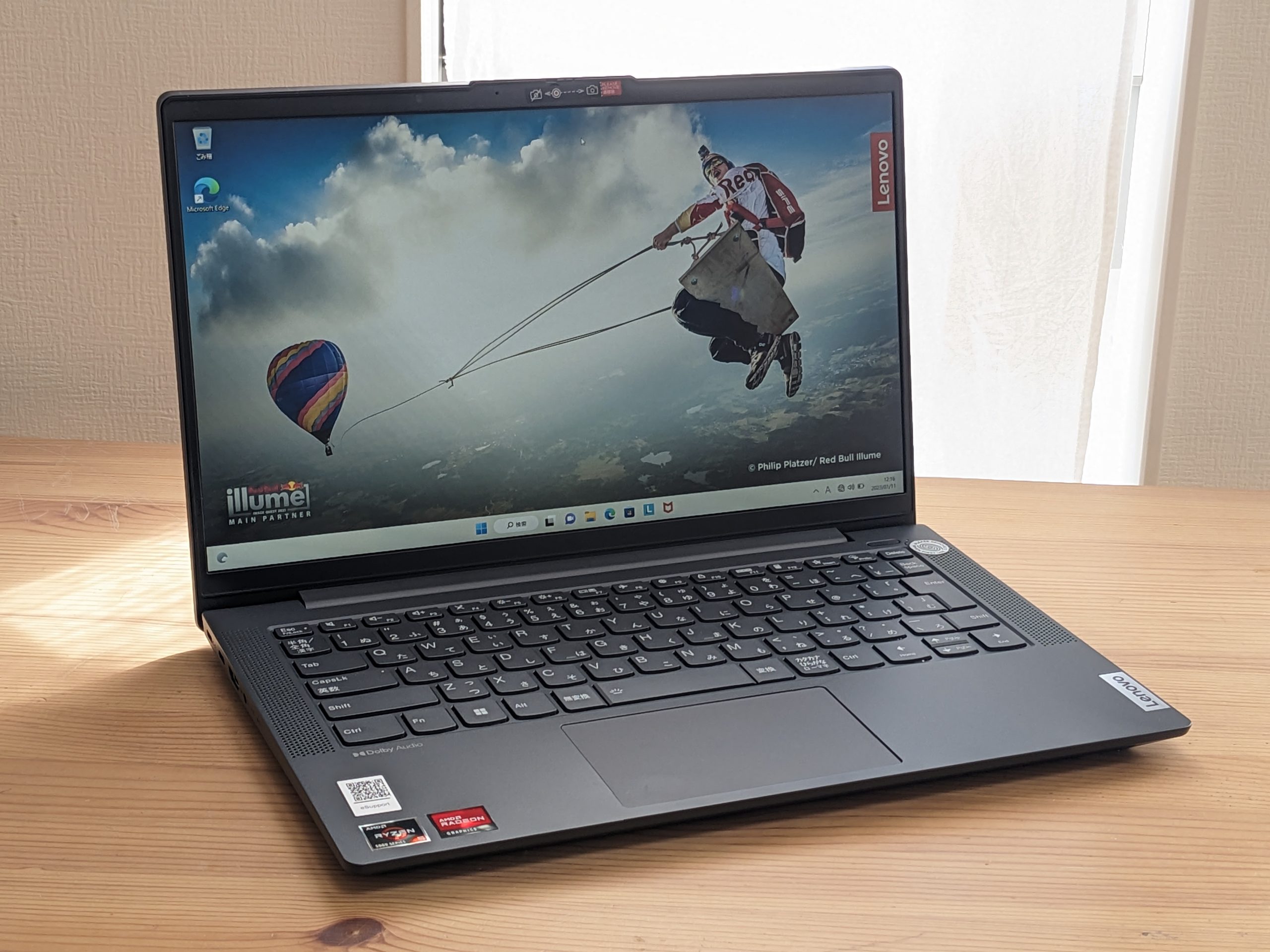
Q1:ノートパソコンの電源ボタンを10秒以上長押ししても電源が切れません。どうすればいいですか?
A1:最新の省電力制御機構が働いている場合、長押し時間が15〜20秒程度必要な機種があります。それでも電源が切れない場合は、まずACアダプタとすべての外部周辺機器(USBメモリ、外付けHDD、有線マウス等)を取り外してください。底面に「リセットホール(小さなピン穴)」があるモデルであれば、ピンセットやクリップの先端で5秒程度押し込むことでハードウェア切断が行えます。リセット穴がない場合は、本体の通気口を塞がない平らな場所に置き、バッテリーが完全放電して電源が落ちるまで待機するのが最も基板に優しい対処法です。
Q2:強制終了のあと、再起動したら青い画面(回復画面)が表示されました。壊れてしまったのでしょうか?
A2:強制終了によってシャットダウン処理が正常に完結しなかったため、Windowsの自己診断機能(自動修復)が起動した状態です。画面上の「PCを再起動する」を選択し、通常通り起動するか確認してください。もし再度同じ画面に戻ってしまう場合は、「詳細オプション」>「スタートアップ修復」を選択してシステムファイルの修復を試みます。それでも復旧しない際はセーフモードでの起動、あるいはシステムの復元ポイントへのロールバックが必要となります。
Q3:フリーズした際、編集中のOfficeファイル(WordやExcel)は完全に消えてしまいますか?
A3:近年のMicrosoft 365や最新のOffice環境であれば、デフォルトで「自動保存」や「自動回復用データ」がクラウド(OneDrive)またはローカルストレージへ定期的に生成されています。強制終了後にパソコンを再起動し、該当のアプリを立ち上げると、画面左側に「ドキュメントの回復」パネルが表示され、直前の作業状態を復元できる確率が極めて高くなっています。ただし、ローカル保存で自動保存スイッチをオフにしていた場合は、直近10分前後の変更分が欠落する可能性があるため注意が必要です。

