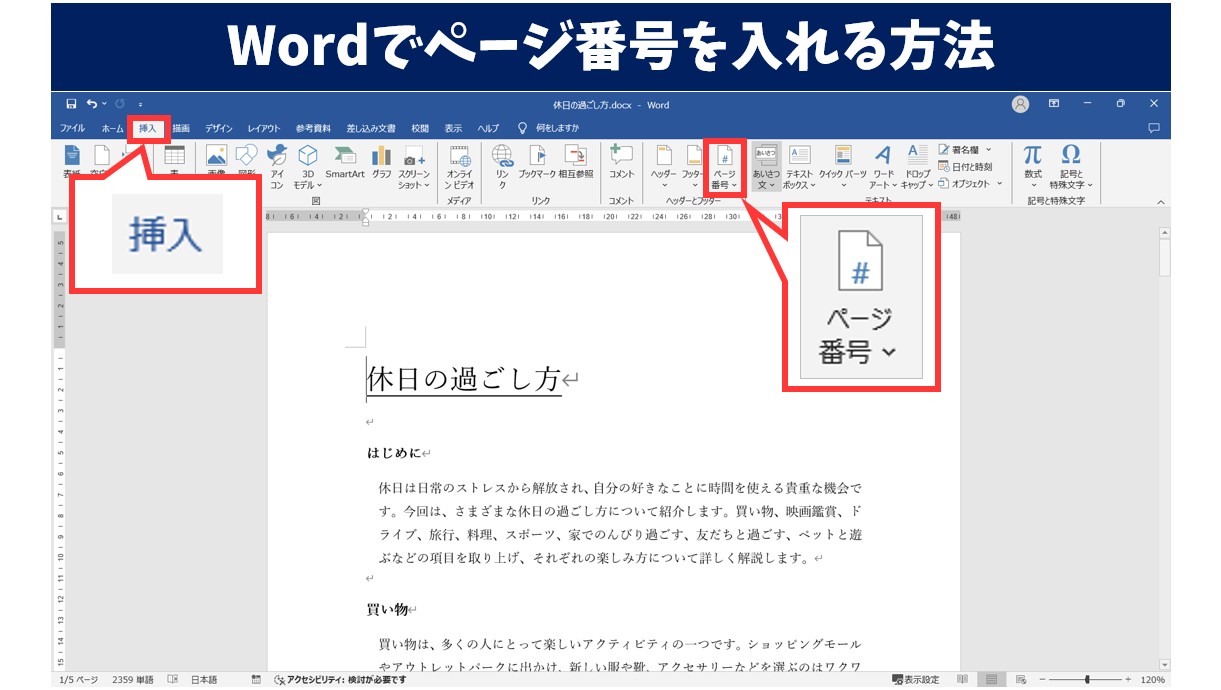
ビジネスの提案書や大学のレポート・卒業論文で最も頻出する要求が、「表紙にはページ番号を表示させず、本文が始まる2ページ目を『1ページ目』としてカウントしたい」というレイアウトです。この設定には2つのアプローチが存在しますが、最も手戻りがなく確実な「先頭ページのみ別指定+開始番号0」の王道メソッドを紹介します。
手順1:先頭ページのみ別指定を有効化する
ページ番号を挿入した状態で、番号が表示されているフッター部分をダブルクリックして「ヘッダーとフッター」タブを表示させます。「オプション」グループにある「先頭ページのみ別指定」にチェックを入れます。この操作により、1ページ目(表紙)の番号表示が瞬時に消去されます。
手順2:ページ番号の開始番号を「0」に設定する
この時点では、2ページ目の表記が「2」のままになっています。そこで、「ヘッダーとフッター」タブの左側にある「ページ番号」>「ページ番号の書式設定」をクリックします。
ダイアログボックス下部の「連続番号」項目で「開始番号」を選択し、数値を「0」に設定してOKを押します。
1ページ目の内部カウントが「0(非表示)」となり、2ページ目が自動的に「1」として表示される仕組みです。セクションを分ける必要がないため、最もファイル構造を壊しにくい安全な設定手順です。

