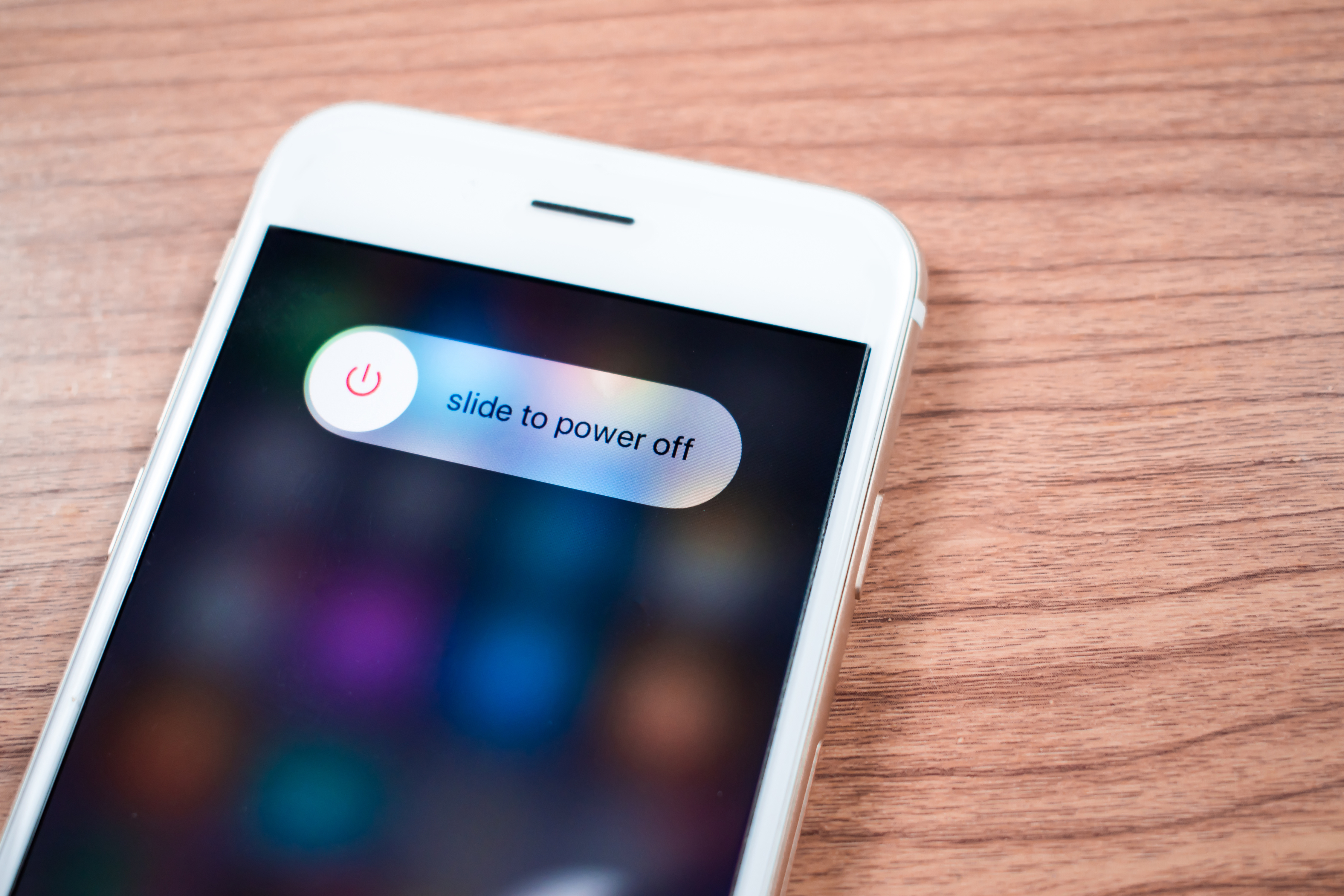
「物理ボタンが陥没して押せない」「画面の上部だけが反応せずスライダーを引っ張れない」といった変則的な状況において、現場で実際に効果を上げている代替テクニックを検証します。
1. 画面操作が部分的に効く場合:アクセシビリティ機能の活用
設定アプリや画面下部がわずかに反応する状態であれば、AssistiveTouch電源オフ設定を利用するのが確実です。
「設定」>「アクセシビリティ」>「タッチ」>「AssistiveTouch」をオンにし、オンスクリーン上に表示された仮想メニューから「デバイス」>「音量を下げる(またはその他)」>「再起動」や「画面ロック長押し」を選択することで、物理ボタンを一切使わずに電源オフ・再起動コマンドを発行できます。また、設定アプリ最下部の「一般」>「システム終了」をタップすることでもスライダー呼び出しが可能です。
2. 画面が完全にブラックアウトしている場合:給電テストと接続検知
Apple公式ナレッジベースでも言及されている通り、完全に画面が真っ暗で反応がない場合、まずは純正またはMFi認証済みの充電器に接続し、最低30分から1時間ほど給電を維持してください。深放電状態に陥ったリチウムイオンバッテリーは、一定の電圧に復帰するまでディスプレイ制御チップを起動できません。充電器に繋いだ状態で先ほどの強制再起動コマンドを入力すると、復旧するケースが多数確認されています。

