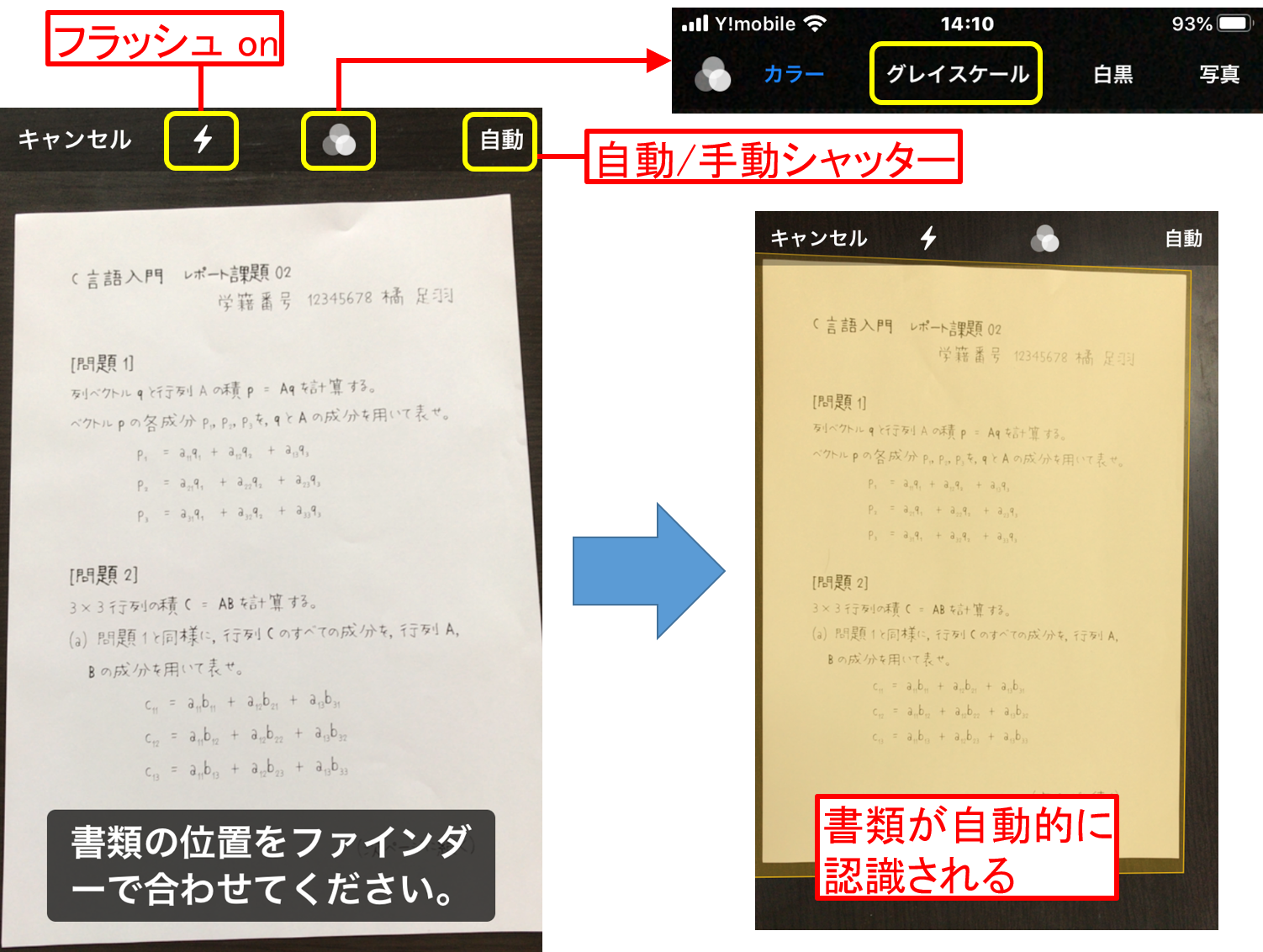
Q1:スキャンした書類はiPhoneのどこに保存されますか?
A1:スキャンを実行した「メモアプリの該当メモ内」に添付されています。写真アプリには保存されません。PDFファイルとして取り出したい場合は、スキャン画像を長押しして「共有」>「"ファイル"に保存」を選択してください。
Q2:勝手にシャッターが切れてしまうのを防ぐにはどうすればいいですか?
A2:スキャン画面の右上にある「自動」というテキストをタップして「手動」に切り替えてください。手動モードにすれば、書類の位置やピントをしっかり合わせてから自分のタイミングでシャッターを押すことができます。
Q3:スキャンした書類を白黒やカラーに変更するにはどうすればよいですか?
A3:メモ内のスキャン画像をタップして開き、画面上部に表示される3つの円が重なったフィルターアイコンを選択します。「カラー」「グレースケール」「白黒」「写真」から好みの画質をいつでも再選択できます。
Q4:複数ページの書類を1つのファイルにまとめることはできますか?
A4:可能です。1枚目をスキャンした後、そのまま続けて2枚目、3枚目をカメラにかざしてください。画面右下のカウンタが増えていき、最後に「保存」を押すことで、すべてのページが1つのPDFに統合されます。

