かつては「パソコンにスマホをUSB接続してフォルダへ音楽を転送する」という作業が定番でしたが、現代のモバイル環境においてその手間は一切不要です。Googleが提供する公式ストレージ管理アプリを活用すれば、手元のスマートフォン1台で完結します。ここでは、最も標準的でトラブルが起きにくいAndroid着信音パソコンなしで変更するための実践的なステップを整理します。
基本となるのは、端末内の専用ディレクトリである「Ringtones」フォルダへの配置です。Android OSは起動時や着信音選択画面を開いた際に、ストレージ内の特定フォルダを自動スキャンしてリストを生成します。この原則を踏まえたFiles by Google着信音登録手順は以下の通りです。
具体的なAndroid着信音mp3追加手順の流れ:
- 音源の準備:ブラウザ経由で正規購入した楽曲(mp3またはm4a形式)や、合法的に保存した音声ファイルを端末内の「ダウンロード」フォルダに用意します。
- Files by Googleの起動:標準搭載またはPlayストアから入手した「Files by Google」アプリを開き、画面下部の「見る」タブを選択します。
- ファイルの選択:「ダウンロード」カテゴリをタップし、着信音にしたい楽曲ファイルの右側にあるメニュー(縦の3点リーダー)をタップします。
- フォルダへの移動:「内部ストレージに移動」または「内部ストレージにコピー」を選択し、階層一覧の中から「Ringtones(着信音)」フォルダを指定して実行します。
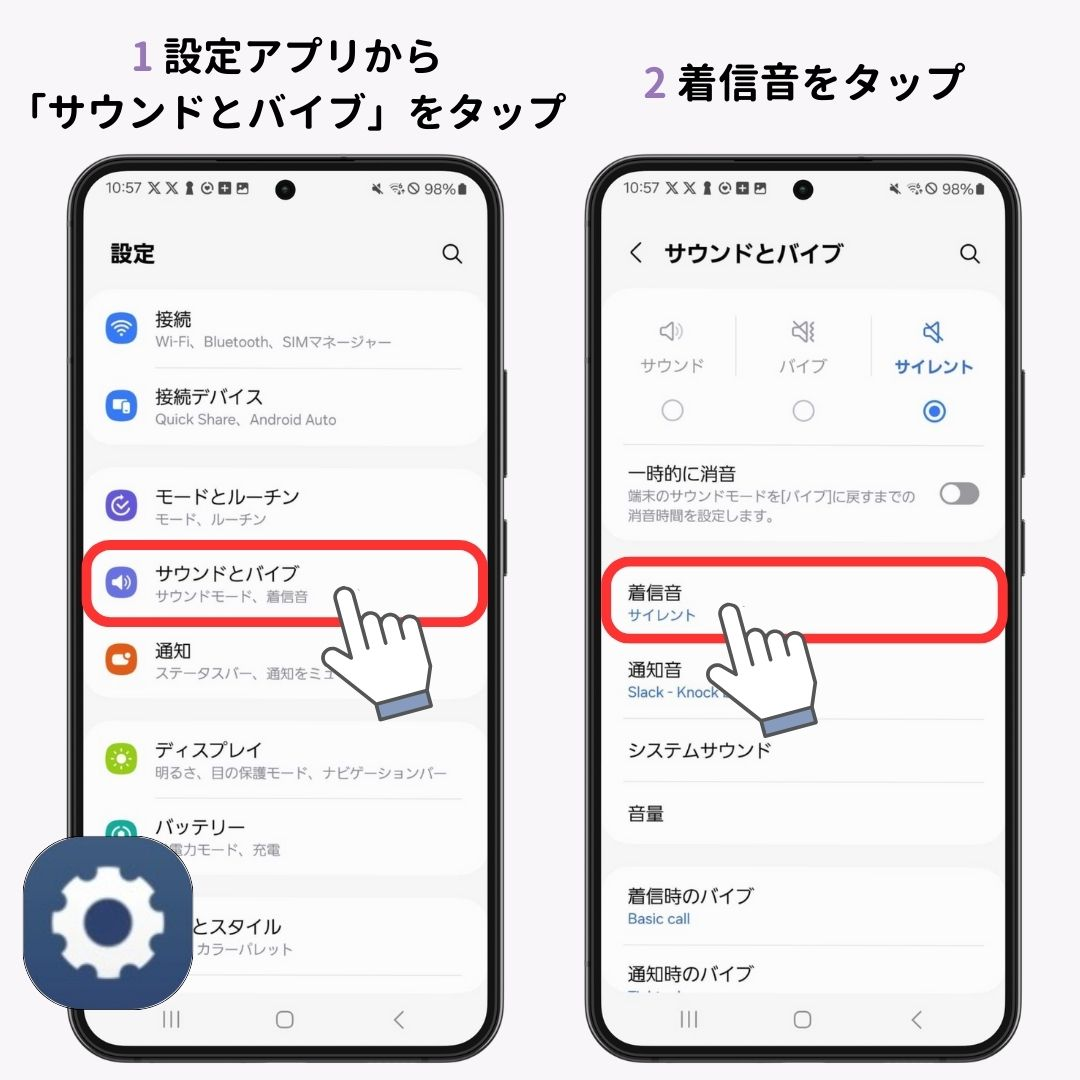
- 本体設定からの反映:スマートフォンの「設定」>「音とバイブレーション」>「着信音」を開きます。先ほど移動した曲名が一覧に追加されているため、それをタップして保存します。
万が一「Ringtones」フォルダが見当たらない場合は、新規フォルダ作成機能を用いて半角英字で「Ringtones」と正確に入力してフォルダを作成すれば、OS側が自動的に着信音格納ディレクトリとして認識します。特殊な外部アプリに頼ることなく、OS標準のファイル管理機能だけで完結できる点が最大のメリットです。

