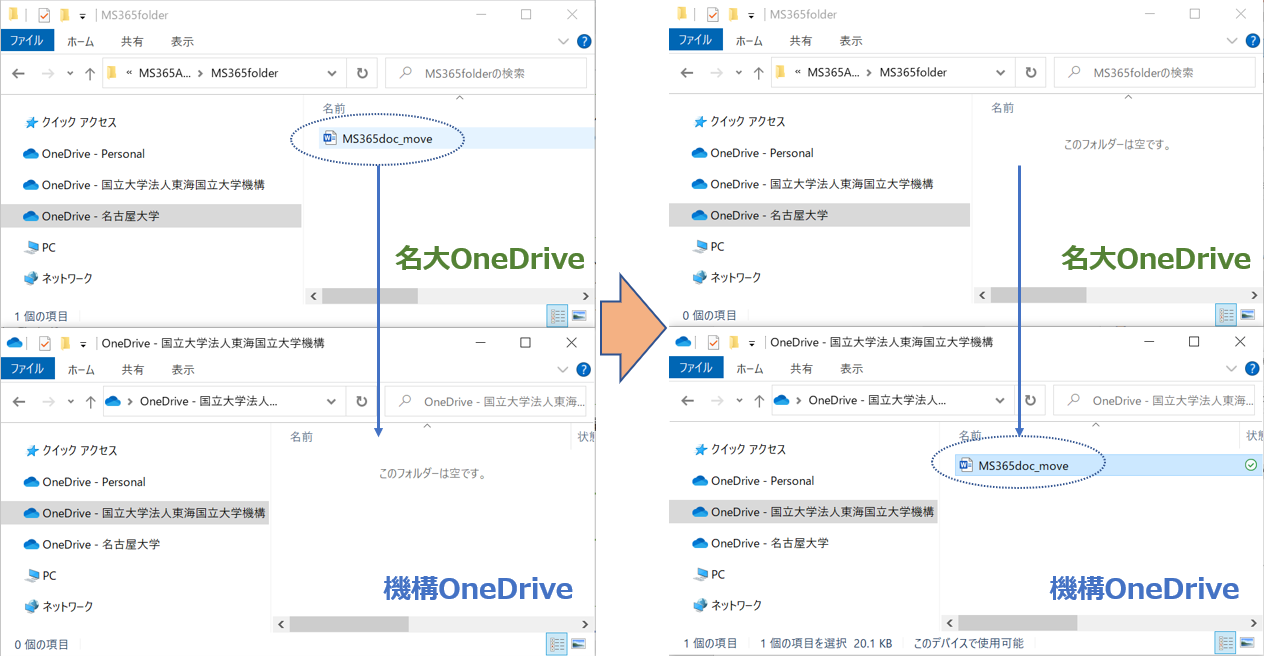
Q1:OneDriveから別のアカウントへ直接データを一括移行することはできますか?
A1:現在のMicrosoftの標準機能では、個人用アカウント間でクラウド上のデータを直接1クリックで移行する機能は提供されていません。ローカルPCに一度全データを実体としてダウンロードし、新アカウントのOneDriveフォルダへコピーして再アップロードするか、大容量外付けストレージを中継して移行するのが最も確実です。
Q2:パソコン買い替え時にWindows 11のセットアップを行ったら、勝手に容量オーバーの警告が出ました。どうすればいいですか?
A2:Windows 11の初期設定で「デスクトップ」「ドキュメント」等の自動バックアップが有効化され、無料の5GB枠を瞬時に超過したことが原因です。OneDrive設定の「バックアップ」タブから各フォルダのバックアップトグルをオフにするか、必要に応じてMicrosoft 365の契約(1TBプラン)へ一時的にアップグレードして容量制限を解除してください。
Q3:データ移行中に誤って重要なファイルを消してしまいました。復元は可能ですか?
A3:削除から短期間であれば復元可能です。WebブラウザからOneDrive(https://onedrive.live.com)にサインインし、左側メニューの「ごみ箱」を確認してください。個人用アカウントであれば削除後30日以内、法人用であれば通常93日以内は復元が可能です。また、ファイルが上書き・破損した場合は、対象ファイルを右クリックして「バージョン履歴」から過去の状態を復元できます。

