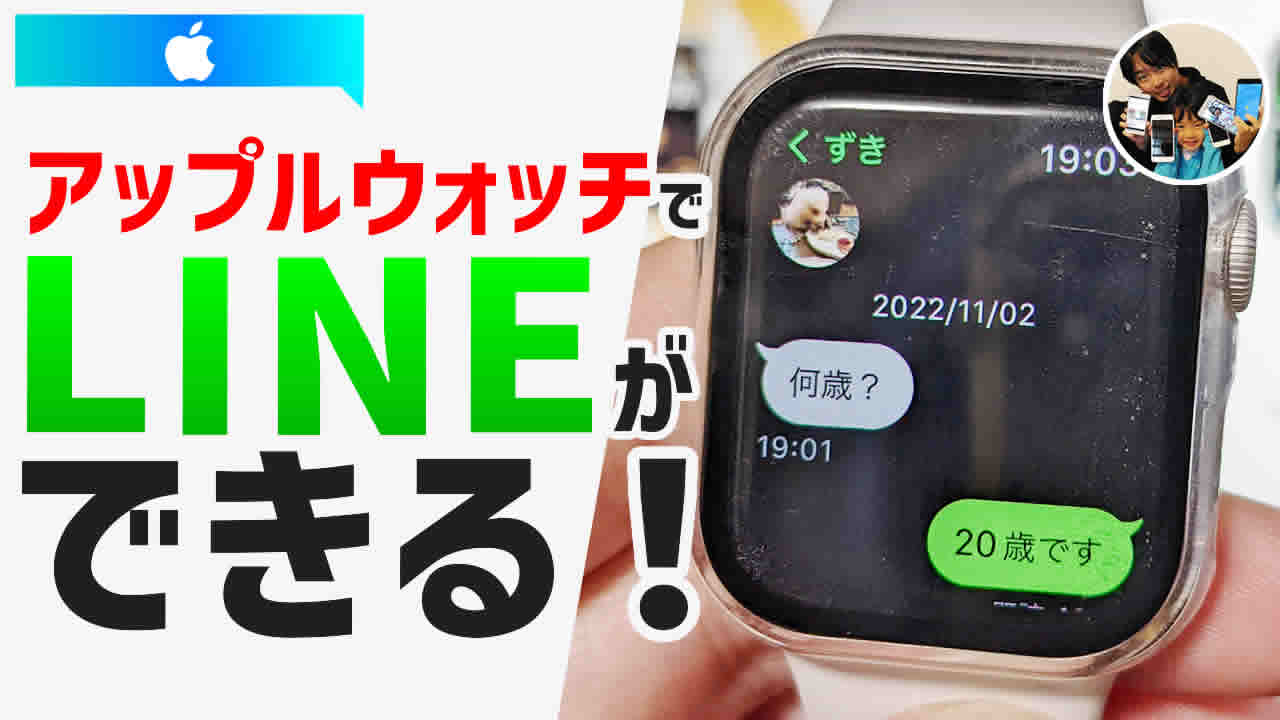
Apple Watchに届いたメッセージに対しては、iPhoneを取り出すことなく多彩な方法でクイックに返信できます。状況に応じた最適なApple Watch LINE 返信方法を使い分けることで、作業中や移動時のコミュニケーション効率は劇的に向上します。
主な返信方法は以下の4系統です。
・音声入力(最も実用的):マイクアイコンをタップして話しかけるだけで、極めて高い精度の日本語テキストに変換されます。周囲に人がいない環境や歩行中において、アップルウォッチ LINE 音声入力は最速のテキスト作成手段となります。
・定型文返信(ワンタップで即答):「了解しました」「向かっています」「後ほど連絡します」など、あらかじめ登録された短いフレーズを1タップで送信できます。よく使うフレーズは、iPhoneのWatchアプリ内、またはLINEアプリの設定からApple Watch LINE 定型文 編集を行うことで、自分専用のフレーズへ自由にカスタマイズ可能です。
・スタンプ送信:Apple Watch向けLINEアプリでは、デフォルトスタンプやお気に入り登録したスタンプの送信に対応しています。ただし、アニメーションスタンプの動きや特殊エフェクトを伴うApple Watch LINE スタンプ表示は一部簡略化される場合があります。
・スクリブル(手書き入力)およびオンスクリーンキーボード:画面サイズが大型化したApple Watch Series 7以降やUltraシリーズでは、画面上にフルQWERTYキーボードが表示され、直接文字を入力することも可能です。

