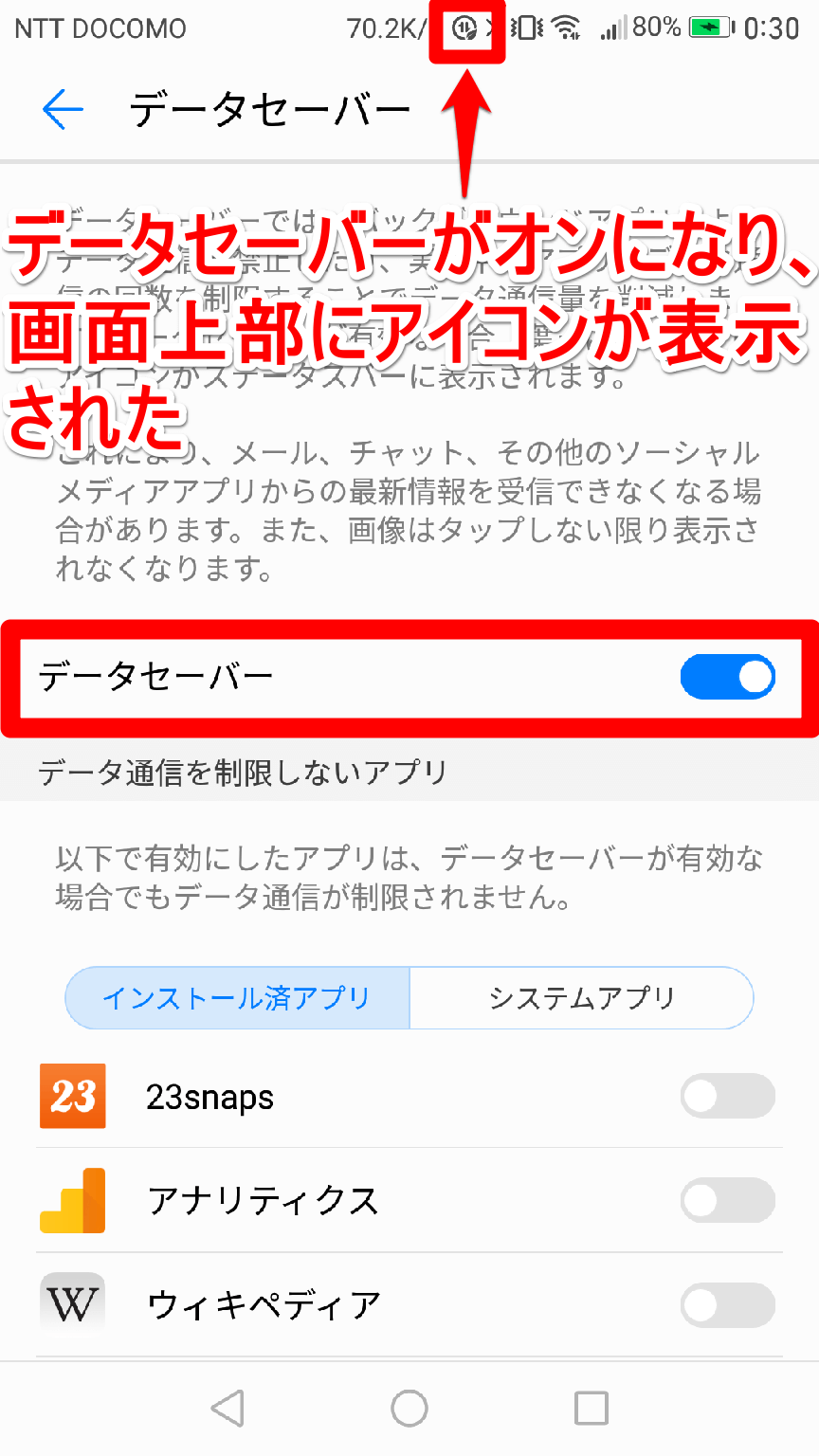
OSによって名称やメニュー階層が異なります。まずは現在どの程度ギガを消費しているかを確認し、状況に応じてオン・オフを切り替えるのが鉄則です。
Android端末における操作手順
データセーバーAndroidの設定は、設定アプリ内のネットワーク項目から数タップで完了します。
【設定手順】
1. 「設定」アプリを開き、「ネットワークとインターネット」(または「接続」)をタップ。
2. 「SIM」または「データ使用量」を選択し、「データセーバー」をタップ。
3. 「データセーバーを使用」のトグルスイッチをオンにする。
※クイック設定パネル(画面上部から下へスワイプ)にデータセーバーのアイコンを追加しておけば、ワンタップで切り替えが可能です。
【解除手順】
データセーバー解除手順も同様に、上記画面でトグルスイッチをオフにするだけです。ステータスバーのアイコンが消滅し、通常の通信状態に戻ります。
iPhone(iOS)における操作手順
データセーバーiPhoneでは「省データモード」という名称で実装されています。Wi-Fi通信ごと、モバイル通信ごとに個別に設定できる点が特徴です。
【モバイル通信での設定手順】
1. 「設定」アプリを開き、「モバイル通信」をタップ。
2. 「通信のオプション」を選択。
3. 「データモード」をタップし、「省データモード」にチェックを入れる。
※解除する際は、同じ画面で「標準」または「5Gでより多くのデータを許可」に戻します。
事前の現状把握:データ使用量確認方法
節約を始める前に、どのアプリが通信量を消費しているかを特定することが不可欠です。Androidでは「設定」>「ネットワークとインターネット」>「アプリのデータ使用量」、iPhoneでは「設定」>「モバイル通信」の下部スクロールで各アプリの消費ギガ数が一覧表示されます。上位にある不要なアプリのバックグラウンド通信をピンポイントで止めるだけでも高い効果が得られます。

