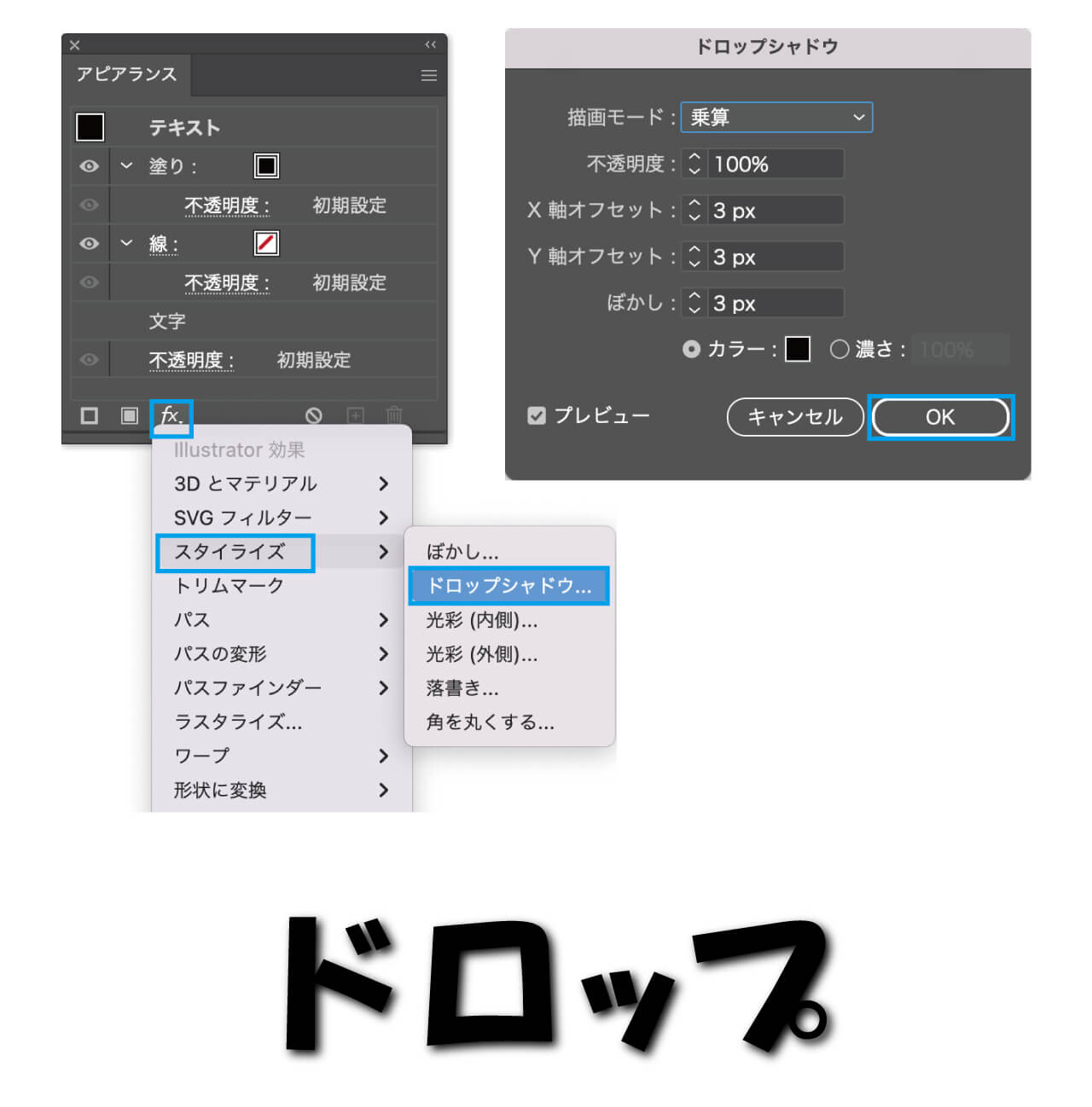
制作の終盤やクライアントからの急な修正依頼で発生しやすいのが、「シャドウを削除したいのに消せない」「ファイル保存や移動が異常に重い」というトラブルです。原因ごとの的確な対処フローを押さえておく必要があります。
ドロップシャドウの完全な消し方・解除手順
オブジェクトを選択した状態でアピアランスパネルを確認し、以下の手順を実行します。
- アピアランスパネル内の「ドロップシャドウ」効果の項目を選択する。
- パネル右下の「ゴミ箱アイコン(選択した項目を削除)」をクリックするか、Deleteキーを押す。
- ※一時的に非表示にしたいだけの場合は、左横の「目のアイコン」をクリックしてトグル切り替えを行います。
データが極端に重い場合の根本対策と「影の分離」
ひとつのアートボード内に数十個以上のドロップシャドウ効果が残っていると、Illustratorは拡大縮小やオブジェクト移動のたびにリアルタイムでビットマップ演算を行うため、GPUメモリを激しく消費して動作がフリーズ寸前になります。この場合の対策は2つあります。
対策A:ドキュメント設定の作業中一時引き下げ
制作中は「ドキュメントのラスタライズ効果設定」を一時的に「スクリーン(72ppi)」にして作業を軽快に進め、最終入稿直前に「高解像度(350ppi)」へ戻すワークフローが最も効率的です。
対策B:アピアランスの分割による「ドロップシャドウの分離」
配置が確定したオブジェクトは、メニューの「オブジェクト」>「アピアランスを分割」を実行します。これにより、ベクター本体と影の画像(ラスターデータ)が独立した別オブジェクトとして「分離」されます。不要な演算負荷がゼロになり、データ容量と描画速度が劇的に改善されます。

