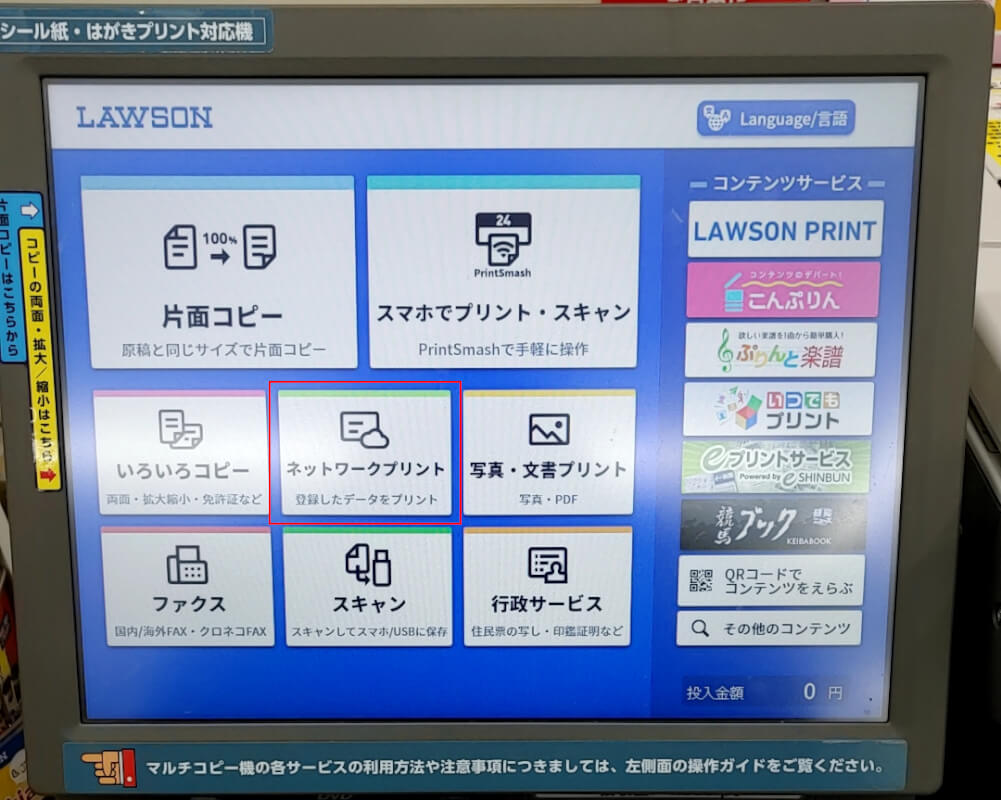
複数ページに及ぶ契約書やプレゼン資料、あるいは写真を高画質で埋め込んだ重いPDFを出力する場合、クラウドを介さないローカル通信が威力を発揮します。特にローソンに設置されたシャープ製マルチコピー機は、専用Wi-Fi接続アプリ「PrintSmash」との親和性が極めて高く設計されています。
PrintSmashを使った現場でのスマホ印刷手順
あらかじめスマートフォンにアプリをインストールしておけば、店舗到着後の操作は極めてスピーディです。
- ローソンのマルチコピー機使い方画面トップで「スマホ・写真プリント」または「プリントサービス」から「PrintSmash」を選択します。
- 画面に表示されたWi-FiのSSIDおよびパスワードを確認し、スマホの設定画面からマルチコピー機のWi-Fiへ接続します。
- PrintSmashアプリを立ち上げ、「PDFをプリントする」から対象ファイルを選択して送信ボタンをタップします。
- 機体側の画面にファイルが受信されたら、カラー設定(白黒・カラー)や両面印刷の有無を指定し、現金を投入してスタートを押します。
物理的な信頼性:USBメモリ印刷の注意点とフォーマット
スマートフォンのバッテリー切れや通信制限時でも頼りになるのがUSBメモリ印刷です。マルチコピー機の端子カバーを開けてUSBメモリを挿入するだけで、内部のフォルダ構成を自動スキャンしてPDFを抽出してくれます。ただし、USBメモリ側のフォーマット形式が「FAT32」または「exFAT」になっている必要があります。Mac専用フォーマット(APFSやMac OS拡張)でフォーマットされたストレージは認識されないケースがあるため、事前のフォーマット確認が不可欠です。

