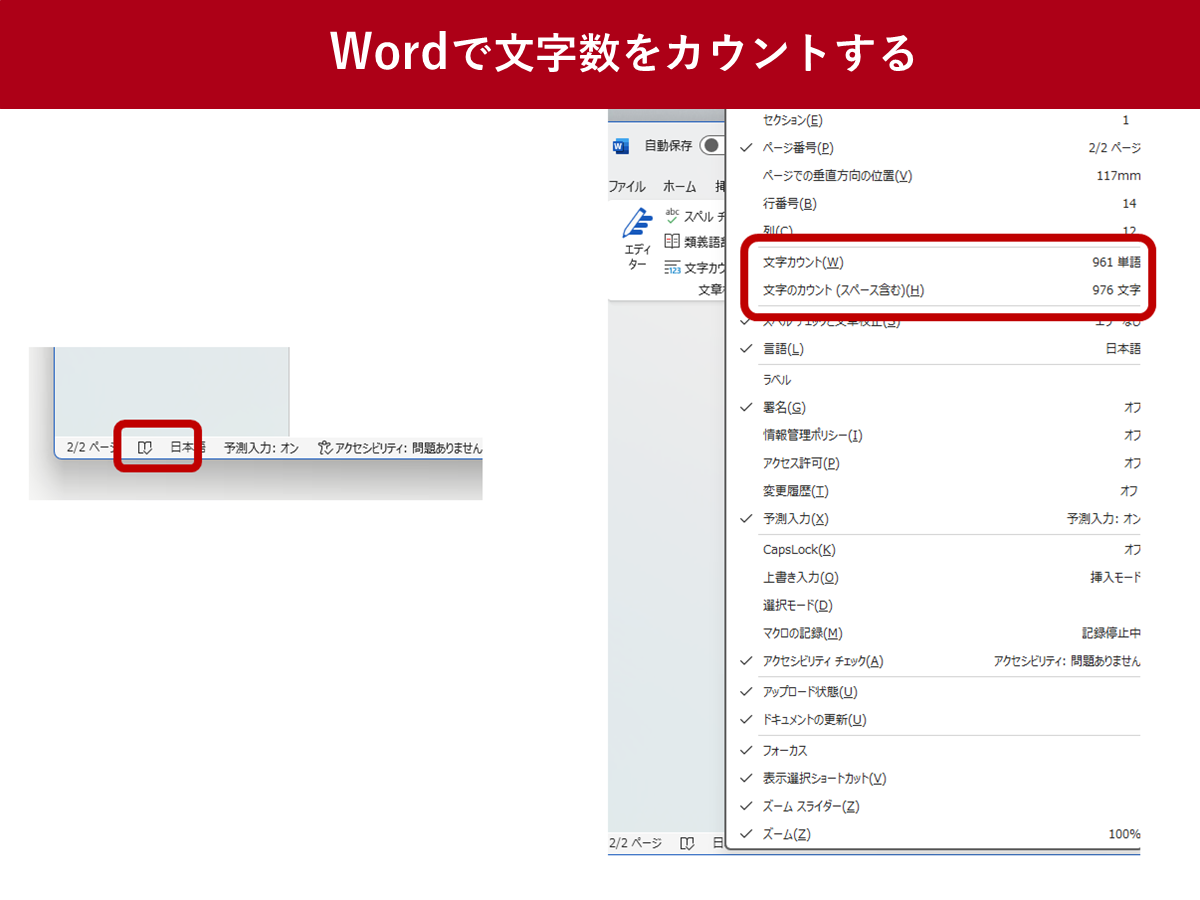
日常の執筆業務において、最も素早く全体の文字ボリュームを把握する手段は画面左下に配置されたステータスバーの確認です。しかし、より厳密な内訳を確認したい場合、リボンの「校閲」タブから「文字カウント」をクリックするか、専用のWord文字カウントダイアログを呼び出すのが鉄則です。
特にタイピングの手を止めずに作業効率を最大化させたいプロのライターや編集者が多用しているのが、ワード文字数カウントショートカットです。Windows環境であればCtrl + Shift + G、Mac環境であればCommand + Shift + Gを同時押しするだけで、一瞬で詳細な集計画面がポップアップします。
このダイアログには、ページ数、単語数、文字数(スペースを含めない)、文字数(スペースを含める)、段落数、行数の6項目が明確に分離して表示されます。提出先から「スペース抜きで〇〇字以内」と指定されている場合は、このダイアログの「文字数(スペースを含めない)」の数値を正式データとして採用してください。

