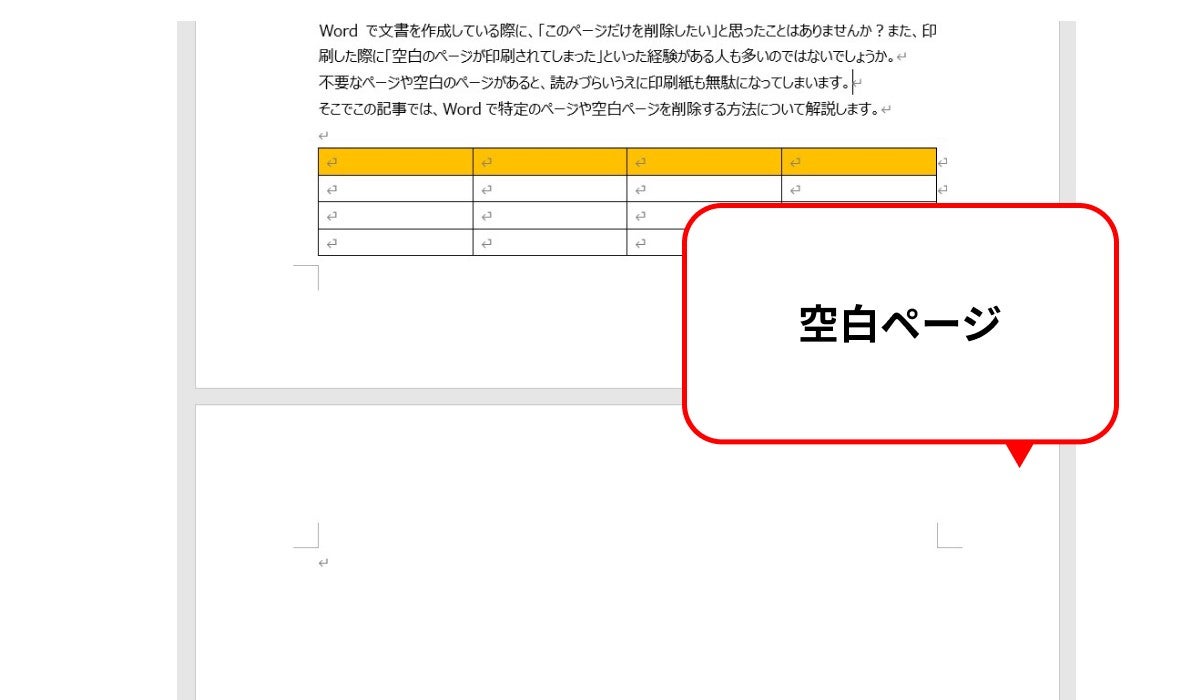
ネット上の掲示板や簡易なハウツー記事には、「Backspaceを押し続ければそのうち消える」「白紙ページ全体をドラッグして消去すれば良い」といった乱暴なアドバイスが散見されます。しかし、前述の通り構造上の理由(表直後の段落やセクション区切り)がある場合、いくらキーを連打しても100%解決しません。
また、「編集画面では2ページあるように見えても、印刷プレビューで1ページなら問題ない」という説も半分は誤解です。両面印刷の設定になっているドキュメントでセクション区切り(奇数ページから開始)を使用していると、画面上には表示されないものの、印刷時やPDF変換時にプリンターが自動的に裏面用の白紙ページを挟み込む仕様になっています。
「提出したPDFを開いたら偶数ページがすべて真っ白だった」というトラブルは、まさにこの見落としから発生します。プレビュー画面での確認はもちろん、実際のPDF出力結果を用紙送りまで含めてチェックすることが、ビジネス文書における重大な事故を防ぐ防壁となります。
【プロの結論】業務効率を劇的に高めるドキュメント作成の鉄則
文書作成のプロや実務のエキスパートが共通して実践しているのは、「トラブルが起きてから消す」のではなく「構造を崩さない設定で最初から組む」というバウンダリー(境界線)管理です。
特に業務で Word を頻繁に使う現場では、以下の3原則を標準ルールとして徹底することを強く推奨します。
- 編集記号は常時「表示」にしておく:目隠し状態で運転するのをやめ、スペース・改行・区切りを常に視覚化する。
- 表のサイズは下部マージンを1行分空けて設計する:用紙下端ギリギリまで表を広げず、段落記号が同一ページ内に無理なく収まる余白を残す。
- 場当たり的な「Enter連打」での改ページを禁止する:次のページへ送る際は必ず「Ctrl + Enter」(改ページ挿入)を使い、無意味な段落記号の増殖を防ぐ。

