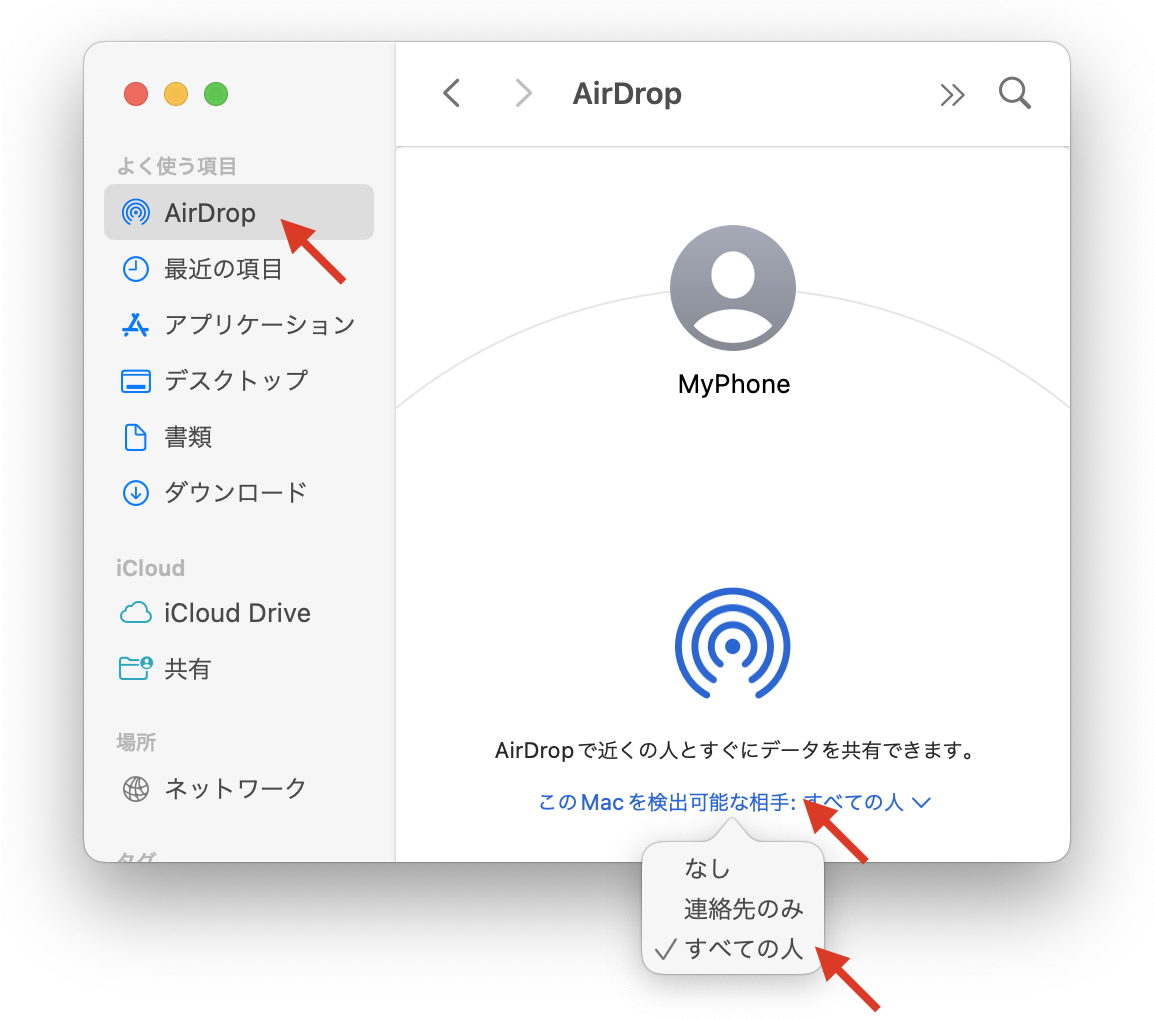
MacBookでAirDropの設定画面を開く方法は、主に「メニューバーのコントロールセンター」と「Finder」の2通りがあります。OSのバージョンによって配置が整理されているため、迷ったときは次の手順を確認してください。
最も手軽なのは、画面右上のメニューバーにあるスイッチのようなアイコン「コントロールセンター」をクリックする方法です。表示されるパネル内の「AirDrop」項目をクリックすると、「オフ」「連絡先のみ」「すべての人(10分間)」という受信範囲を切り替えられます。
もう一つの方法は、デスクトップのアイコンやDockから「Finder」を開くルートです。Finderウインドウの左側にあるサイドバーから「AirDrop」を選択すると、周囲にいる送受信可能なデバイスがレーダー状の画面に一覧表示されます。もしサイドバーに項目が見当たらない場合は、Finderの「設定(環境設定)」>「サイドバー」タブを開き、「AirDrop」にチェックを入れることで常時表示が可能です。

