エクセルで巨大なデータベースや集計表を扱う際、スクロールしても項目名を常に画面上部や左端に残す機能がエクセル ウィンドウ枠の固定です。特定の位置で画面を固定すれば、何百行下へ移動しても項目を見失う心配がありません。
実務で最も汎用性が高い「特定セルを基準にした固定」は、以下の簡単3ステップで完了します。
ステップ1:固定したい行・列の「すぐ右下」のセルをクリックして選択する
例えば、1行目(見出し行)とA列(氏名やIDなどの見出し列)を両方残したい場合は、「B2セル」を選択します。3行目までとB列までを固定したいなら、「C4セル」を選択します。「残したいエリアの外側」を起点にするのが鉄則です。
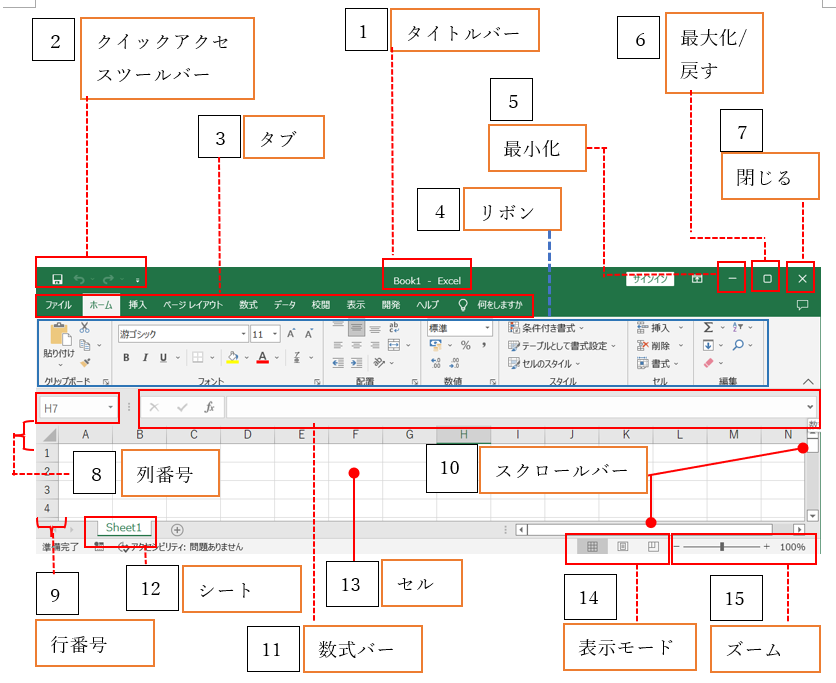
ステップ2:上部リボンの「表示」タブを開く
画面上部のメニューバーから「表示」タブをクリックし、「ウィンドウ」グループ内にある「ウィンドウ枠の固定」アイコンを見つけます。
ステップ3:「ウィンドウ枠の固定」をクリックして確定する
プルダウンメニューから一番上の「ウィンドウ枠の固定」を選択します。シート上に細い境界線が表示されれば設定完了です。下や右へスクロールしても、指定した見出しが固定表示され続けます。

