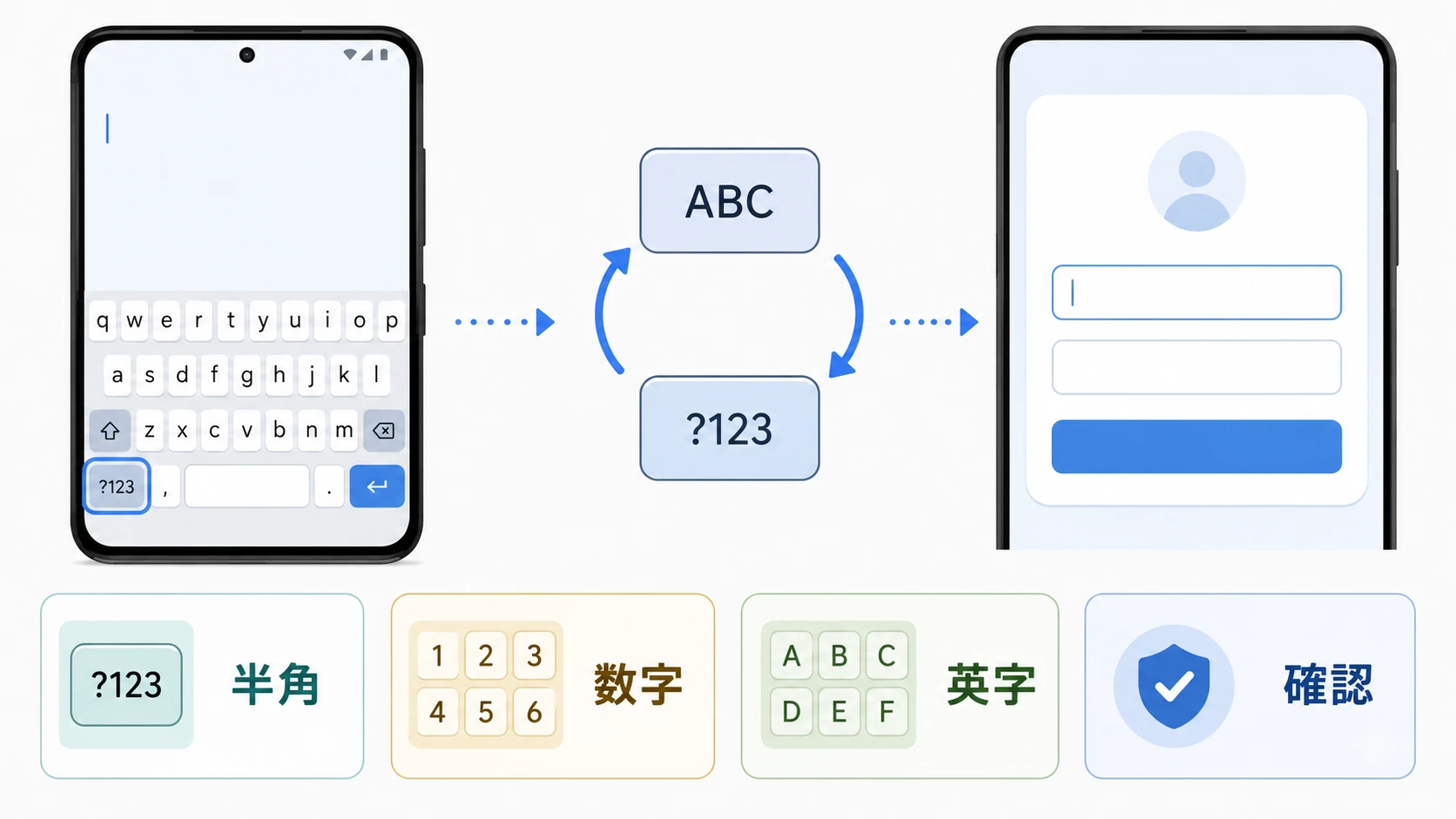
Android端末で半角英数字を入力する際、最も利用されているキーボードアプリがGoogle標準の「Gboard」です。機種(Pixel、Galaxy、AQUOS、Xperiaなど)を問わず、Android 半角英数字 切り替え方には大きく分けて「テンキー(12キー)」と「QWERTY(ローマ字入力)」の2通りの操作ルートが存在します。
キーボードの配列によって最適な切り替え方法が異なるため、自身の入力スタイルに合わせて確実な手順を把握しておきましょう。
1. テンキー(フリック入力)を使用している場合
画面左下の「あ / a / 1」または「文字種切り替えキー(地球儀マーク)」をタップすることで、入力モードが「日本語(ひらがな)」→「英字(アルファベット)」→「数字」の順でループ切り替えされます。日本語キーボード アルファベット 小文字を入力したい場合は、英字モードに切り替えた状態でフリックするか、連続タップ(トグル入力)を行います。例えば、「a」を打ちたい場合は「2」のキーを左フリック、または1回タップします。
2. QWERTY配列(パソコンと同じキーボード)を使用している場合
画面左下の「?123」キーをタップすると、英字配列から数字・記号入力画面へと一発で遷移します。大文字・小文字の切り替えは、左端にある「上向き矢印(シフトキー)」をタップします。シフトキーをダブルタップして下線付きの矢印に変化させると「Caps Lock(大文字固定)」状態となり、連続して大文字を入力することが可能です。
3. テンキー QWERTY 切り替えのショートカット
長文の英単語や複雑なパスワードを入力する際は、テンキーよりもQWERTY配列の方が入力効率が上がります。キーボード上部のツールバーにある「歯車アイコン(設定)」を開き、「言語」>「日本語」から「12キー」と「QWERTY」の両方にチェックを入れておくと、地球儀アイコンのタップだけでキーボード配列そのものを瞬時に切り替えられます。

