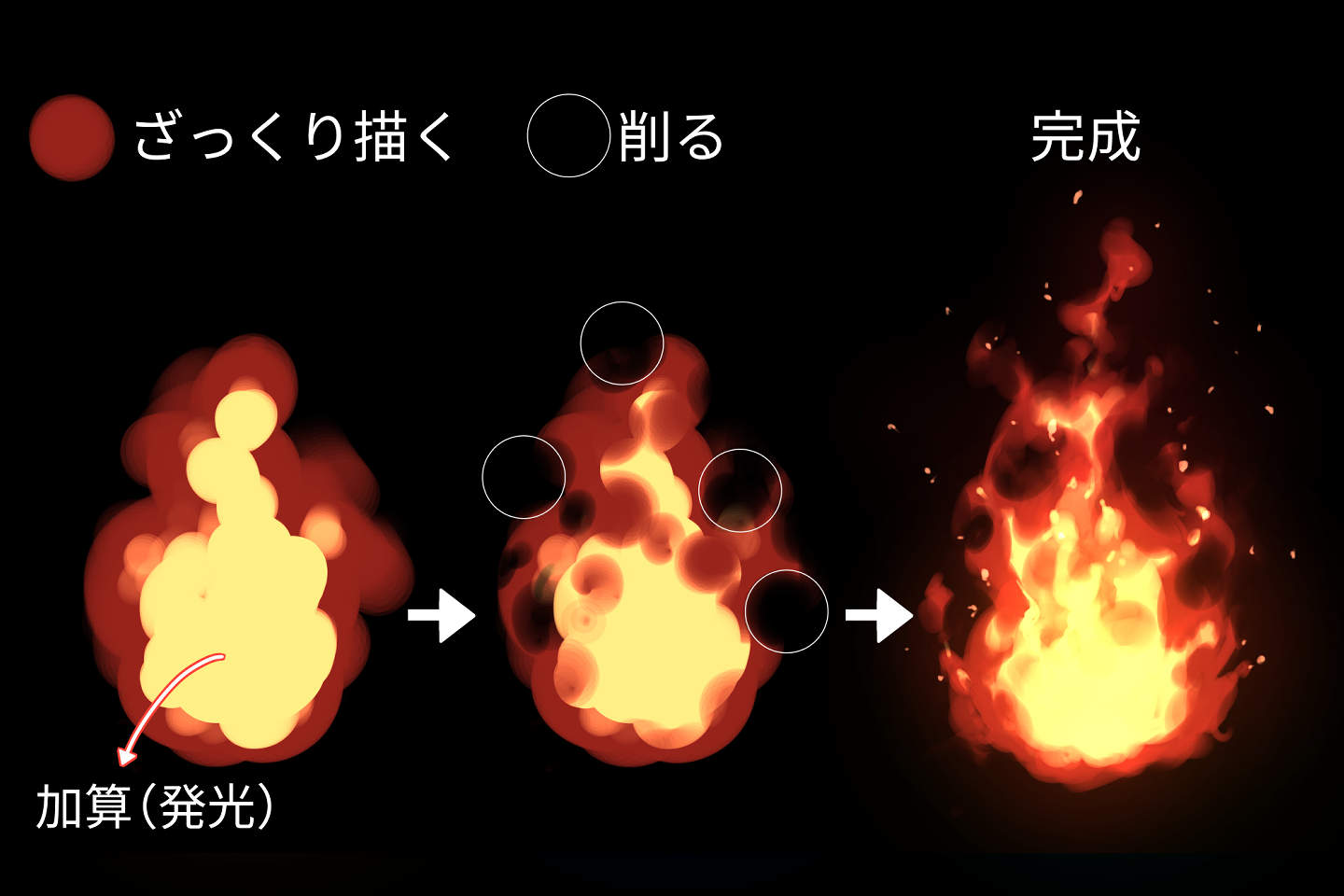
CLIP STUDIO TIPSのCyfuko氏やCheishiru氏が公開しているチュートリアル、イラスト教室egacoの実践知見が示す通り、炎は「描くシチュエーション」によってシルエット設計を劇的に変化させる必要があります。現場のクリエイターコミュニティで共有されている、モチーフ別の描き分けテクニックを検証します。
焚き火・松明の炎の描き方では、「木材や布という燃料(火種)から立ち上る安定感」と「空気の対流によるティアドロップ(涙滴型)の変形」を意識します。焚き火は根本が広く、上方に向かっていくつかの房に分かれながら先端が細くなります。薪の隙間から立ち上る複数の小さな炎が絡み合って1つの大きな炎を形成するため、S字やくの字にうねるリズミカルな流れを意識すると、自然なゆらめきが宿ります。
一方、ファンタジー系イラストで重宝されるアニメ風炎エフェクト作画では、写実的なグラデーションを抑え、「明快な影と光のセル塗り(アニメ塗り)」でメリハリを効かせます。炎のアウトラインを鋭角的なトゲやリボンのような流線形で大胆にデフォルメし、アニメーションの「中割り」を意識したダイナミックな炎のシルエットと躍動感の出し方を取り入れます。外側にハイライトのフチ取り(インライン)を走らせることで、日本のアニメ特有のキレのあるエフェクトが完成します。

