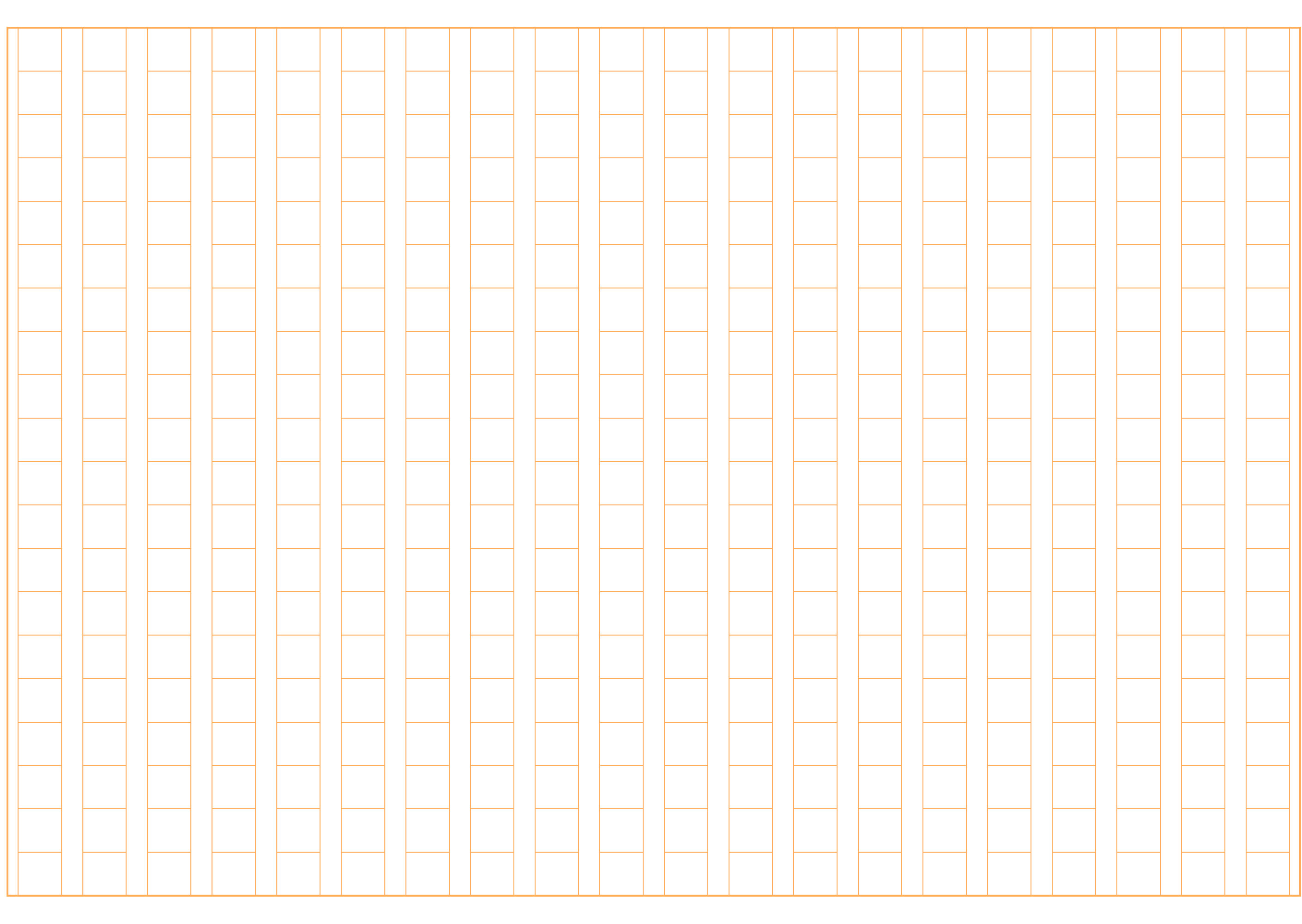
Q1:Mac版Wordを使っているのですが、原稿用紙設定ボタンが見当たりません。どうすれば作れますか?
A1:Mac版Microsoft Wordには、Windows版に搭載されている組み込みの「原稿用紙設定」アドイン機能が提供されていません。Mac環境で原稿用紙を作成する場合は、Web上で無料配布されているMac対応のWord原稿用紙テンプレート(.docx形式)をダウンロードして使用するか、表機能を使って20×20のグリッドを手動作成する方法が確実です。
Q2:アルファベットや数字をマス目にきれいに1文字ずつ入れるにはどうしたらよいですか?
A2:縦書き原稿用紙の場合、半角英数字を入力すると文字が横倒しになってマス目からはみ出します。1マスに1文字配置したい場合は「全角」で入力してください。また、2桁の数字を1マスに収めたい場合は、対象の数字を選択して「ホーム」タブの「拡張書式」>「縦中横(たてちゅうよこ)」を適用するときれいに収まります。
Q3:原稿用紙のマス目の色を緑や茶色、黒などに変更することはできますか?
A3:変更可能です。Wordの「表示」タブから「ヘッダーとフッター」を編集状態にし、原稿用紙の枠線をクリックして選択します。「図形の形式」タブから「図形の枠線」の色を好みのカラー(セピア、緑、グレーなど)に変更すれば、マス目の色を自由にカスタマイズできます。

