iOSにおけるAPN構成プロファイルの操作は、正しい手順を踏まないと「ダウンロードしたはずなのに見つからない」という状況に陥りがちです。確実なステップを順を追って整理します。
1. プロファイルのインストール手順(初期設定)
設定作業を行う際は、必ずWi-Fiに接続された状態で、標準ブラウザであるSafariを使用してください。
- Safariで事業者のダウンロードページを開く:Chromeなどのサードパーティ製ブラウザでは構成プロファイルが正しく展開されないため、必ずSafariを利用します。
- プロファイルのダウンロードを許可:「このWebサイトは構成プロファイルをダウンロードしようとしています」というポップアップが出たら「許可」をタップします。
- 設定アプリを開く:「プロファイルがダウンロードされました」と表示されたら、設定アプリを開きます。トップ画面上部に表示される「プロファイルがダウンロード済み」をタップするか、「設定」>「一般」>「VPNとデバイス管理」へ進みます。
- インストールを実行:該当のプロファイルを選択し、画面右上の「インストール」をタップ。パスコードを入力し、警告内容を確認した上で最終インストールを完了させます。
2. プロファイルの削除方法(乗り換え・不具合時)
他社へ乗り換えた際や、通信が不安定になって再設定を行う場合は、古いプロファイルの完全な削除が求められます。
- iPhoneの「設定」>「一般」>「VPNとデバイス管理」を開きます。
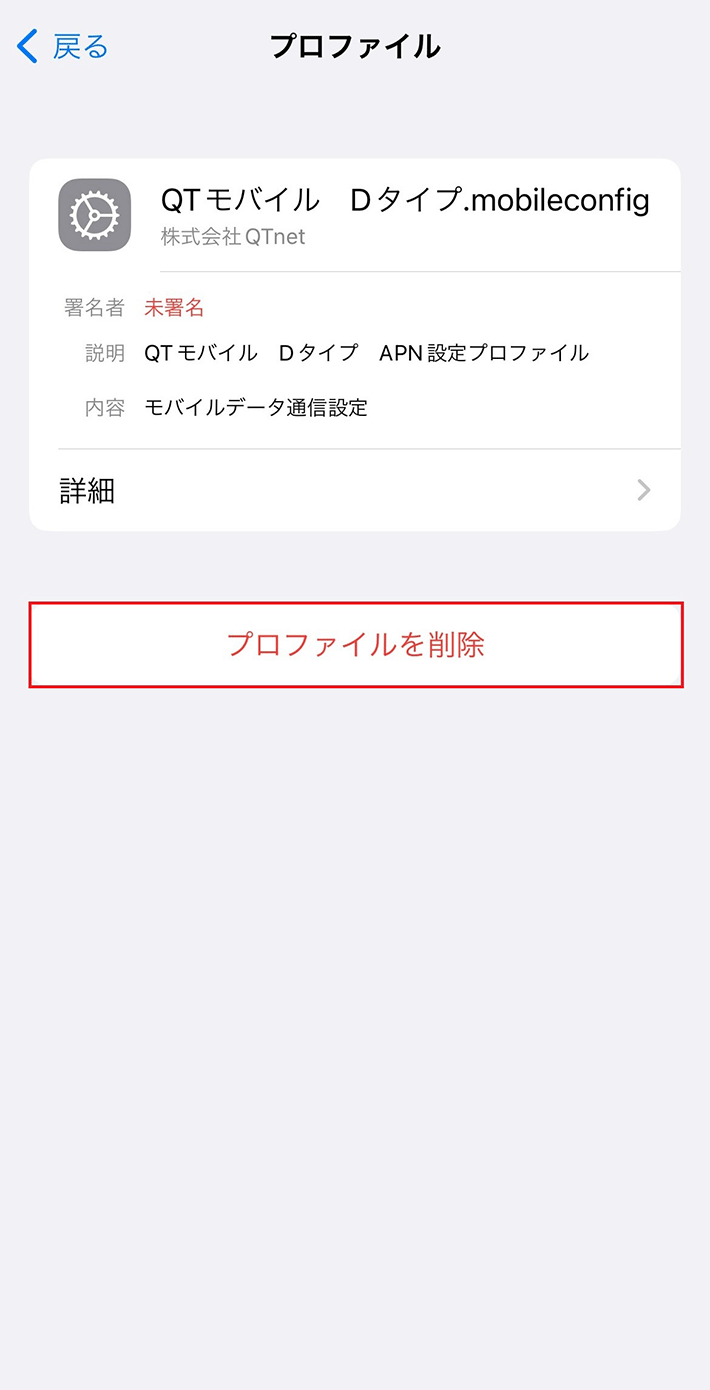
- 「構成プロファイル」の一覧から、削除したい事業者のプロファイルをタップします。
- 赤文字で表示される「プロファイルを削除」をタップし、パスコードを入力して削除を確定します。
削除が完了したら、一度iPhoneを再起動することでネットワークのルーティング情報が完全にリフレッシュされます。

