カスタマイズを試した後に「初期状態に戻したい」「変更を適用したのにGalaxy アイコン 変わらない 対処法が知りたい」という状況に陥った場合のリカバリー手順を解説します。
【Galaxy アイコン 元に戻す方法(デフォルト復帰手順)】
- ホーム画面の何もない場所を長押しし、「テーマ」を選択します。
- 画面右下の「メニュー(三本線)」をタップし、「マイアイテム」を選択します。
- 上部の「アイコン」タブをタップし、一番左上にある「デフォルト」を選択して「適用」を押します。
- Theme Parkで作成したアイコンテーマを解除したい場合は、Theme Parkアプリを開き、「Icon」タブから適用中のテーマをアンロード(Defaultを選択)してください。
【変更が反映されない・バグが発生したときのチェック項目】
- ダークモード設定の競合:一部のテーマやアイコンは、端末の「ダークモード」切り替え時に正しく色が反転しない場合があります。一度ライトモードに戻して再適用を試みてください。
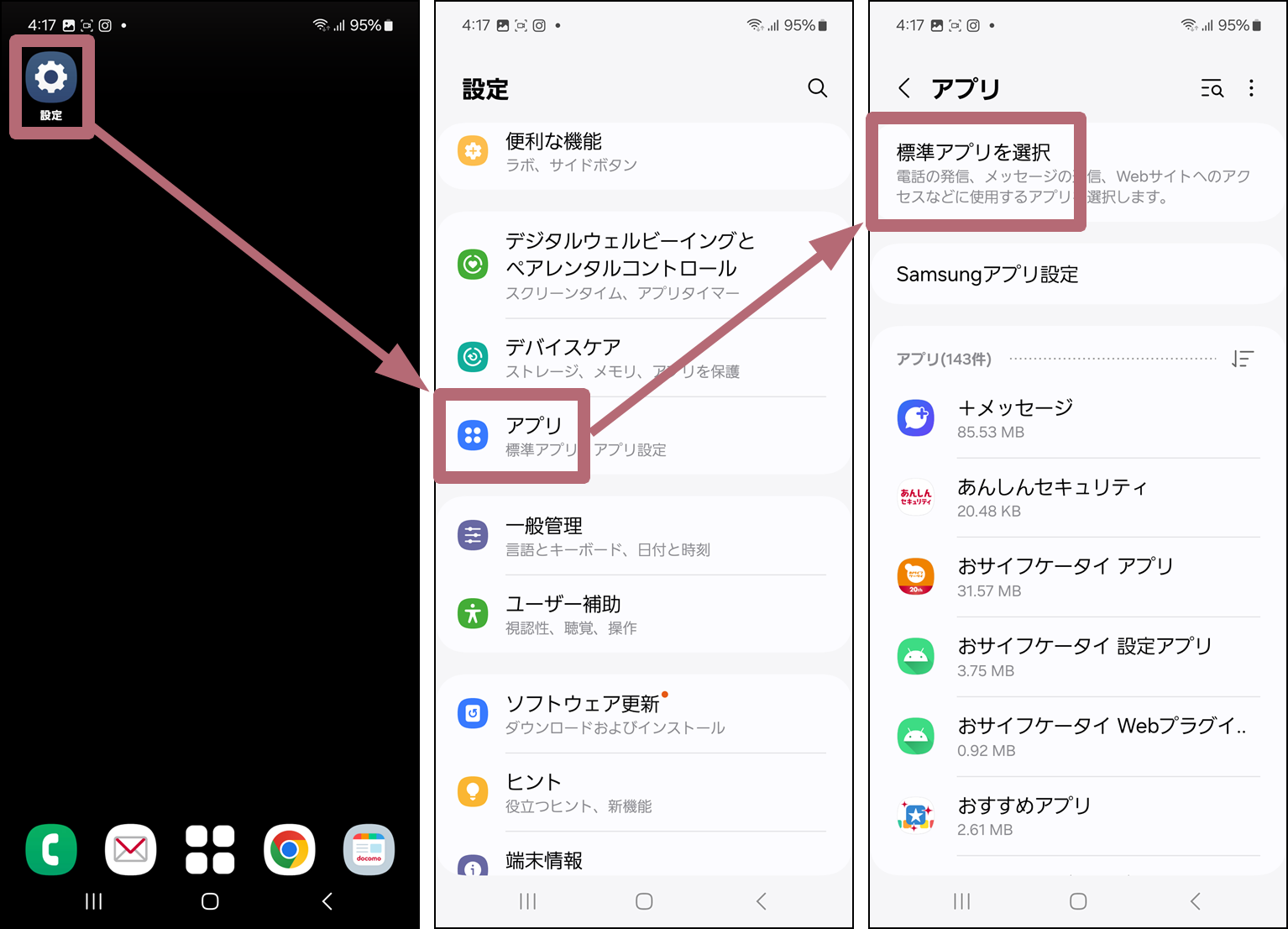
- One UI ホームのキャッシュ蓄積:端末の「設定」>「アプリ」>「One UI ホーム」>「ストレージ」から「キャッシュを消去」を実行し、端末を再起動してください。アイコン情報の読み込みエラーが解消されます。
- システムアップデート直後の不整合:One UIのメジャーアップデート直後は、古いバージョンのアイコンテーマやGood Lockモジュールが一時的に無効化されることがあります。Galaxy Storeから各アプリを最新版に更新してください。
【プロの結論】おすすめできる人・慎重になるべき人の判断基準
スマートフォンの画面は、現代人にとって1日に何百回と視覚情報をインプットする極めてパーソナルな空間です。認知心理学およびUIデザインの観点から見ると、アプリアイコンの色や形状を統一することは、視覚的なノイズを減らし集中力を高める効果がある反面、色による直感的なアプリ識別(例:緑=LINE、青=Twitter/X、赤=YouTube)を鈍らせ、操作時の判断速度を低下させる側面も持ち合わせています。
【アイコンカスタマイズを強くおすすめできる人】
- ホーム画面のトーン&マナー(淡色系、モノトーン、サイバー系など)を統一し、デザイン性を極めたい人
- 推しやペットの写真を日常的に眺めてモチベーションを高めたい人
- 使わない標準アプリのアイコンをすっきり整理したい人
【標準アイコンのまま維持することを推奨する人】
- アイコンの「色」を頼りに目当てのアプリを0.5秒で高速タップしたいビジネスパーソン
- アプリアイコン右上の未読通知バッジ(件数表示)を見逃したくない人
- OSアップデート時の細かな設定見直しやトラブルシューティングを煩わしいと感じる人

