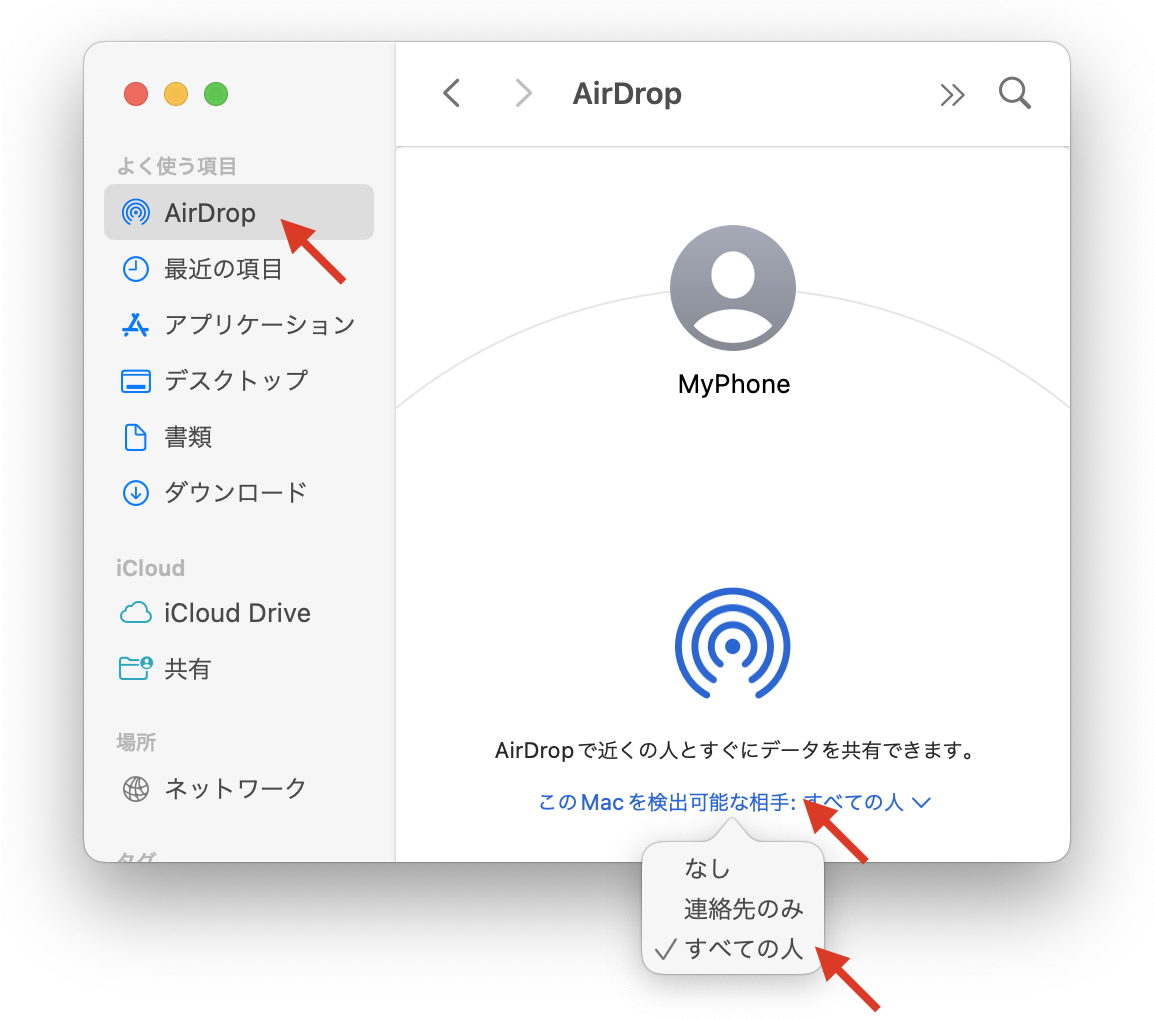
日常的なワークフローを円滑にするため、まずは基本となるMacBook AirDrop 使い方と、確実性の高い送信・受信手順を整理しておきましょう。
1. 受信側のMacBookで行う初期設定
Mac側でファイルを受け取るための準備は、Finderまたはコントロールセンターから行います。メニューバー右上の「コントロールセンター」アイコンをクリックし、「AirDrop」の項目を展開します。ここでスイッチをオンにした上で、一時的に「すべての人」を選択するのが最も確実な接続手順です。Finderのサイドバーにある「AirDrop」をクリックし、画面下部のFinder AirDrop 共有設定から「このMacを検出可能な相手」を切り替えることも可能です。
2. MacBook iPhone 写真 送信方法の実践
iPhoneからMacBookへ高解像度写真を転送する場合、iPhoneの「写真」アプリで画像を選択し、左下の「共有」ボタンをタップします。表示された共有シート上部のAirDropエリアに、目的のMacBookのアイコンが表示されたらタップします。同一のApple IDでサインインしている端末同士であれば、確認ダイアログなしで自動的に転送が完了します。他人の端末へ送信する場合は、MacBook側の画面に「受け入れる」かどうかの通知ポップアップが表示されます。
3. MacBookからiPhoneへデータを送信する場合
MacBook内の書類や画像をiPhoneに送る手順は極めてシンプルです。対象ファイルを右クリック(二本指タップ)し、コンテキストメニューから「共有」>「AirDrop」を選択します。ポップアップ内に現れたiPhoneのアイコンをクリックするだけで、即座に暗号化転送が開始されます。

