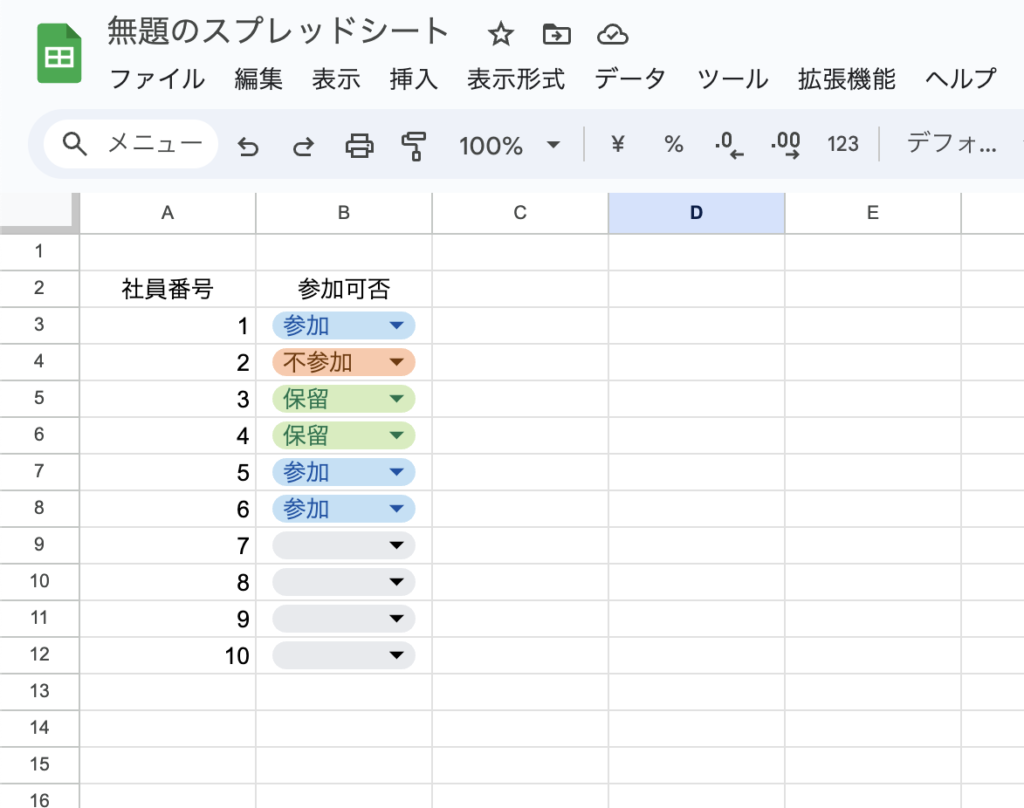
ネット上の簡易解説記事では触れられないことの多い「ありがちな落とし穴」と、トラブル発生時の対処手順を整理します。
よくある誤解1:「プルダウンを作ると手入力が一切できなくなる」
設定次第で自由入力との併用が可能です。詳細オプション内の「無効なデータの場合」という設定項目で、「警告を表示」を選択しておけば、リスト外の値が入力された際にもセルの右上に赤い警告三角マーク(無効な入力フラグ)が付くだけで、値の入力を拒否せずに保存できます。一方、完全に入力制限をかけたい場合は「入力を拒否」を選択してください。
よくある誤解2:「Delキーを押せばプルダウン自体が消える」
セルを選択してDeleteキーやBackspaceキーを押しても、消去されるのは「選択されていた値」だけであり、入力規則(プルダウンの枠組みや矢印)は残ったままです。プルダウン 解除 削除方法を正しく実行するには、対象セルを選択して右クリックし、「プルダウン」サイドバーの最下部にある「ルールを削除」ボタンをクリックするか、メニューの「データ > データの入力規則 > ルールを削除」を実行する必要があります。
現場で多発する「入力規則 エラー 解決策」
- 「参照範囲が見つかりません」エラー:参照先の別シートの名前を変更した際に発生します。シート名を変更した場合は、入力規則側の参照式も同期されているか確認してください。
- 選択肢に空行が混ざる問題:範囲指定で列全体(例:A2:A)を指定している場合、末尾の空白セルが候補に含まれることがあります。SORT(UNIQUE(FILTER(A2:A, A2:A<>"")))といった関数で空行を除外した抽出列を用意し、そこをプルダウンの参照範囲に設定するのがプロの定石です。
- スプレッドシート ドロップダウン 編集時の反映漏れ:1つのセルだけを編集してしまい、同じ列の他のセルにルールが適用されていないケースです。入力規則サイドバーの「適用範囲」欄を確認し、B2:B100のように列全体が含まれているか見直しましょう。

