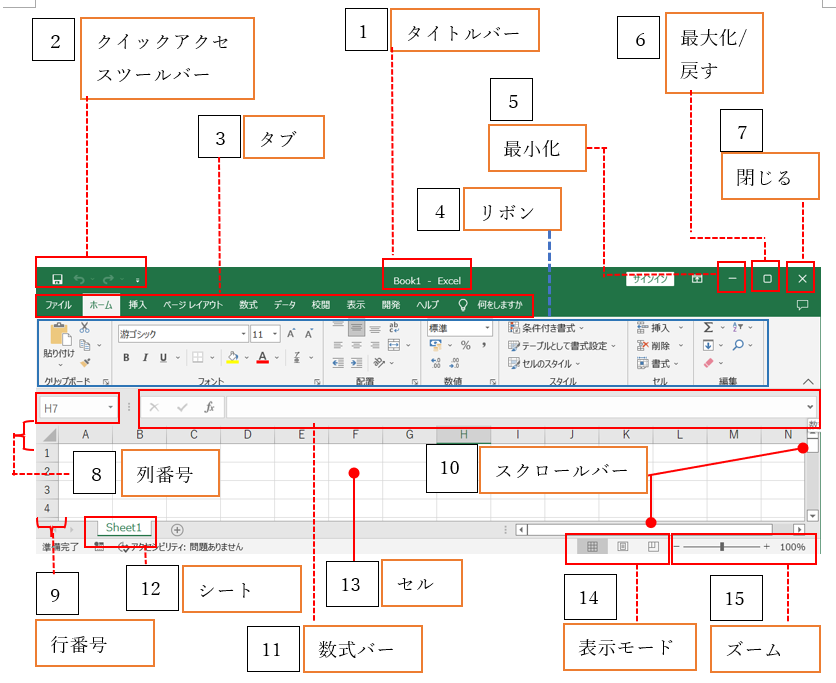
多くのユーザーが戸惑う根本的な原因は、Excelのインターフェース設計思想にあります。Wordが「文章の装飾や推敲」を主目的としているのに対し、Excelは本来「数値の計算とデータ構造化」を優先するスプレッドシートです。そのため、初期状態のリボンには太字(B)や斜体(I)、下線(U)のみが並び、取り消し線は意図的に省略されています。
しかし、実際の現場では「完了した案件の消し込み」「二重計上の防止」「修正履歴の可視化」など、取り消し線が頻繁に活用されています。マウス操作で毎回「右クリック > セルの書式設定 取り消し線」のタブを開く作業は、1回あたり約3〜5秒のタイムロスを生み出します。年間数千回のデータ処理を行うビジネスパーソンにとって、これは無視できない作業コストです。
このボトルネックを一撃で解消するのが「Ctrl+5」です。対象のセル(またはセル内の選択した文字列)を選んで押すだけで、瞬時に取り消し線の適用と解除が切り替わります。なお、Mac環境におけるエクセル 取り消し線 Mac ショートカットは「Command+Shift+X」(バージョンによってはCtrl+5)が標準となっており、OSを問わずキーボードから手を離さずに作業を完結できます。

