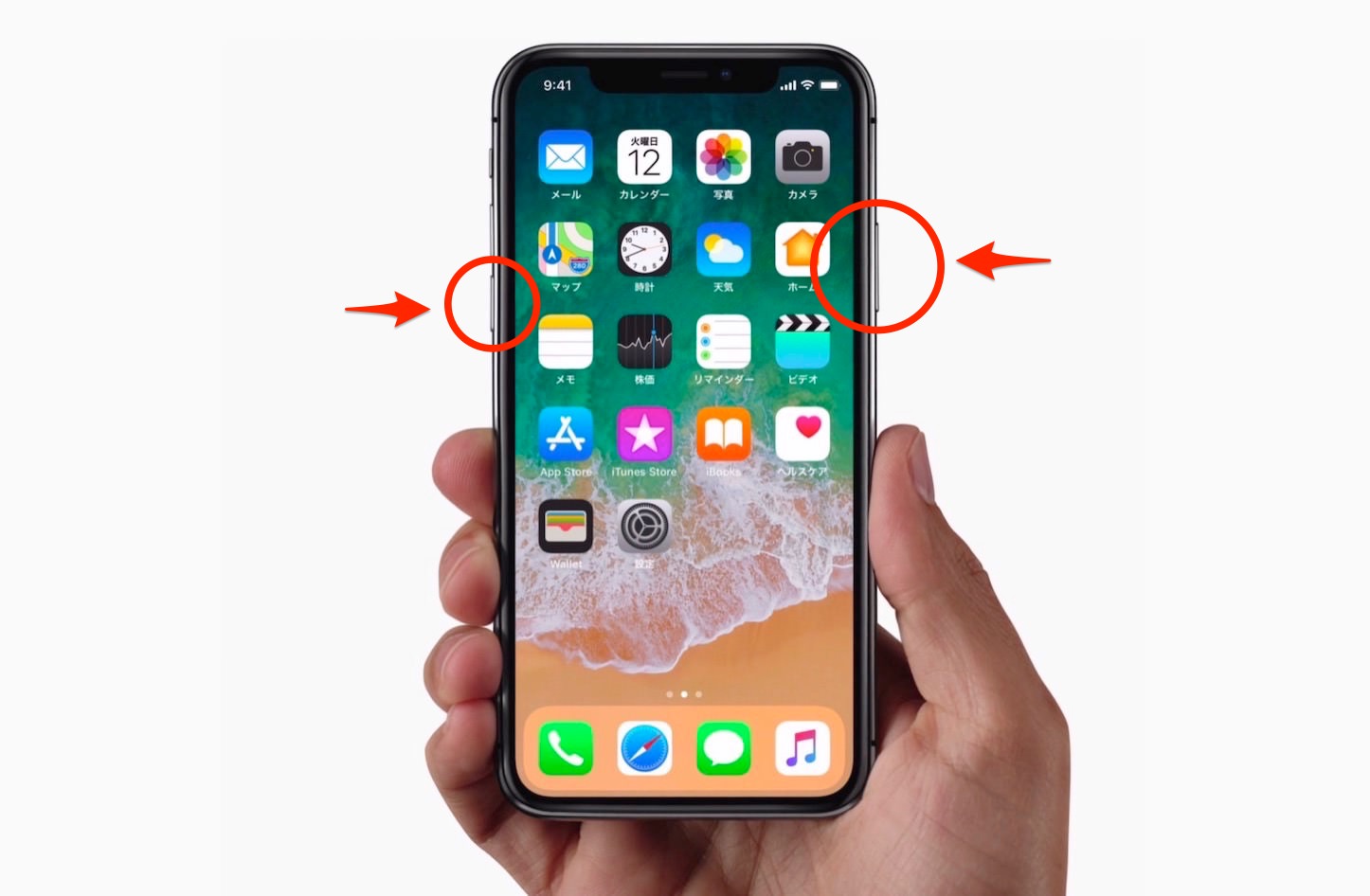
「サイドボタンが陥没して押せない」「落下時の衝撃でボタンの反応が鈍い」「保護ケースが硬すぎてボタンが押せない」といったトラブルに見舞われた場合でも、画面のタッチ操作さえ生きていればボタンを一切使わずに電源を切ることができます。
方法1:設定アプリから安全にシステムを落とす(推奨)
iOSには、OSレベルでシステムを安全にシャットダウンする機能が標準で用意されています。
- ホーム画面から「設定」アプリを開きます。
- 「一般」をタップします。
- 画面の一番下までスクロールし、青文字で表示されている「システム終了」をタップします。
- おなじみの「スライドで電源オフ」バーが現れるので、スライダーを右にスワイプします。
物理ボタンへの負荷を完全にゼロにできるため、端末を大切に長く使い続けたいユーザーの間でも重宝されているアプローチです。
方法2:画面上の仮想ボタン「AssistiveTouch」を活用する
アクセシビリティ機能をあらかじめ有効にしておけば、画面上に常駐する白い丸ボタンから電源を切ることが可能です。
- 「設定」>「アクセシビリティ」>「タッチ」>「AssistiveTouch」をオンにします。
- 画面端に現れる丸い浮動アイコンをタップします。
- メニュー内の「デバイス」をタップし、「音量を下げる」などの横にある「その他(…)」や「再起動」を選択します。また、「音量を上げる」「音量を下げる」などの階層にある「画面をロック」アイコンを長押しすることでも、電源オフスライダーを呼び出せます。
なお、ボタンが壊れた状態で電源を切った場合、「LightningケーブルやUSB-Cケーブルを充電器に接続して給電する」ことで自動的にiPhoneが起動します。ボタンが押せなくても再起動できなくなる心配はありません。

