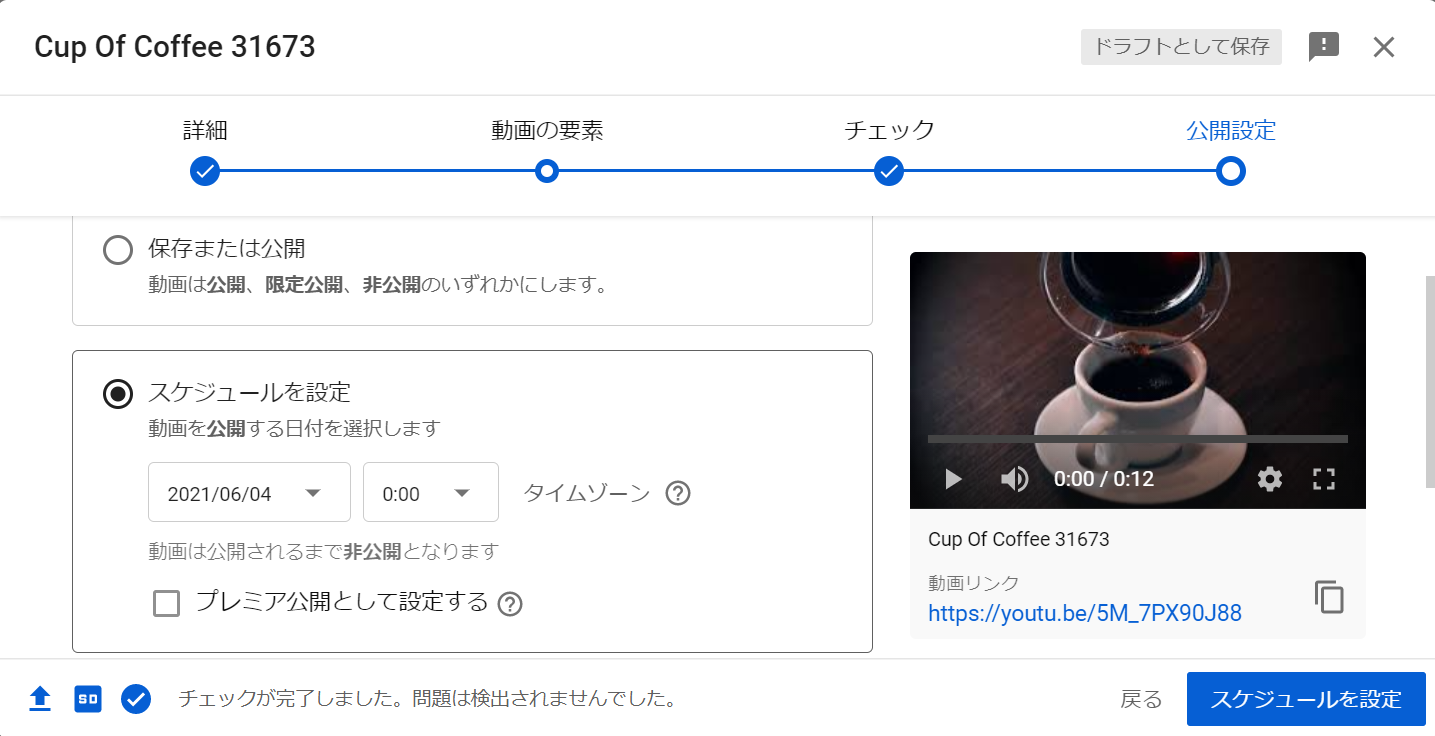
プレミア公開の実施は、専門的な配信機材や外部エンコーダーを必要としません。普段使用しているスマートフォン端末やPCの管理画面から数ステップで完結します。
スマホYouTubeアプリ設定手順(iOS / Android共通)
外出先や手元の端末から動画をセットする場合、公式アプリから直感的に操作できます。
1. 画面下部の中央にある「+」ボタンをタップし、「動画をアップロード」を選択。
2. アップロードする動画ファイルを選択し、タイトルや説明欄を入力。
3. 「公開設定」の項目をタップし、「プレミア公開として設定」にチェックを入れる。
4. すぐに公開する場合は「今すぐプレミア公開」、日時を指定する場合は「スケジュールを設定」から希望の日時を指定した上で「プレミア公開として設定」を選択。
5. 右上の「次へ」進み、子供向けコンテンツかどうかの確認を経てアップロードを完了させる。
PCブラウザ(YouTube Studio公開予約設定)での高度なカスタマイズ
PC環境のYouTube Studioを利用すると、より戦略的な演出が可能になります。
1. YouTube Studioにログインし、画面右上の「作成」>「動画をアップロード」を選択。
2. 動画の処理進行中、詳細情報・収益化・動画の要素を設定。
3. 最後の「公開設定」タブで「スケジュールを設定」を選択し、日時を指定。
4. 「プレミア公開として設定」にチェックを入れると、追加オプションとしてカウントダウン演出設定が表示される。
5. カウントダウンの長さを1分〜3分から選択し、動画の雰囲気に合わせたテーマ(シネマティック、アップビート、サイエンスなど)を指定して保存。
事前に公開予約を行うと、本番動画が始まるまでの期間、予告編(トレーラー)動画を自動再生させるリダイレクト機能も利用可能です。

