手動のカラー変更機能が用意されていない以上、文字を黒にするアプローチは「iOSの明度判定を意図的にハックする」か「最新iOSのUIレイアウト機能を活用する」かの2通りに集約されます。確実性の高い順に手順を整理しました。
手順1:写真アプリで壁紙の「露出・ブリリアンス」を引き上げる
最も手軽かつ確実なのが、標準の「写真」アプリを使った明度補正です。使いたい壁紙画像を開き、画面右上の「編集」をタップします。「露出」を+30〜+50、「ブリリアンス」を+40〜+60、「明るさ」を+20〜+40程度まで引き上げてください。画像全体が白飛びする手前の明るさに達することで、iOSのルミナンス判定が閾値を超え、ホーム画面に設定した瞬間に文字が白から黒へと反転します。
手順2:ロック画面とホーム画面の壁紙を個別にカスタマイズする
「写真の雰囲気を壊したくない」という場合は、ロック画面とホーム画面の壁紙を分離して設定します。「設定」>「壁紙」からホーム画面側のカスタマイズを選択し、ホーム画面専用として白基調のグラデーション画像や単色の高明度カラーを設定します。これにより、ロック画面では思い出の写真やアートワークを元の色調のまま楽しみつつ、ホーム画面では確実に黒文字による高い可読性を確保できます。
手順3:iOS 18以降の「アプリアイコン拡大」で文字そのものを消去する
iOS 18以降で導入されたホーム画面カスタマイズ機能を使い、文字問題そのものを根本から解消する手段も極めて有効です。ホーム画面の何もない部分を長押しして編集モードに入り、左上の「編集」>「カスタマイズ」をタップします。アイコン表示を「小」から「大」へ切り替えると、アイコンが画面いっぱいに拡大される代わりにアプリアイコン下の名前文字が完全に非表示になります。文字色による視覚的ノイズをゼロにしたいミニマリスト層から絶大な支持を集めています。
手順4:アクセシビリティの「コントラストを上げる」を活用する
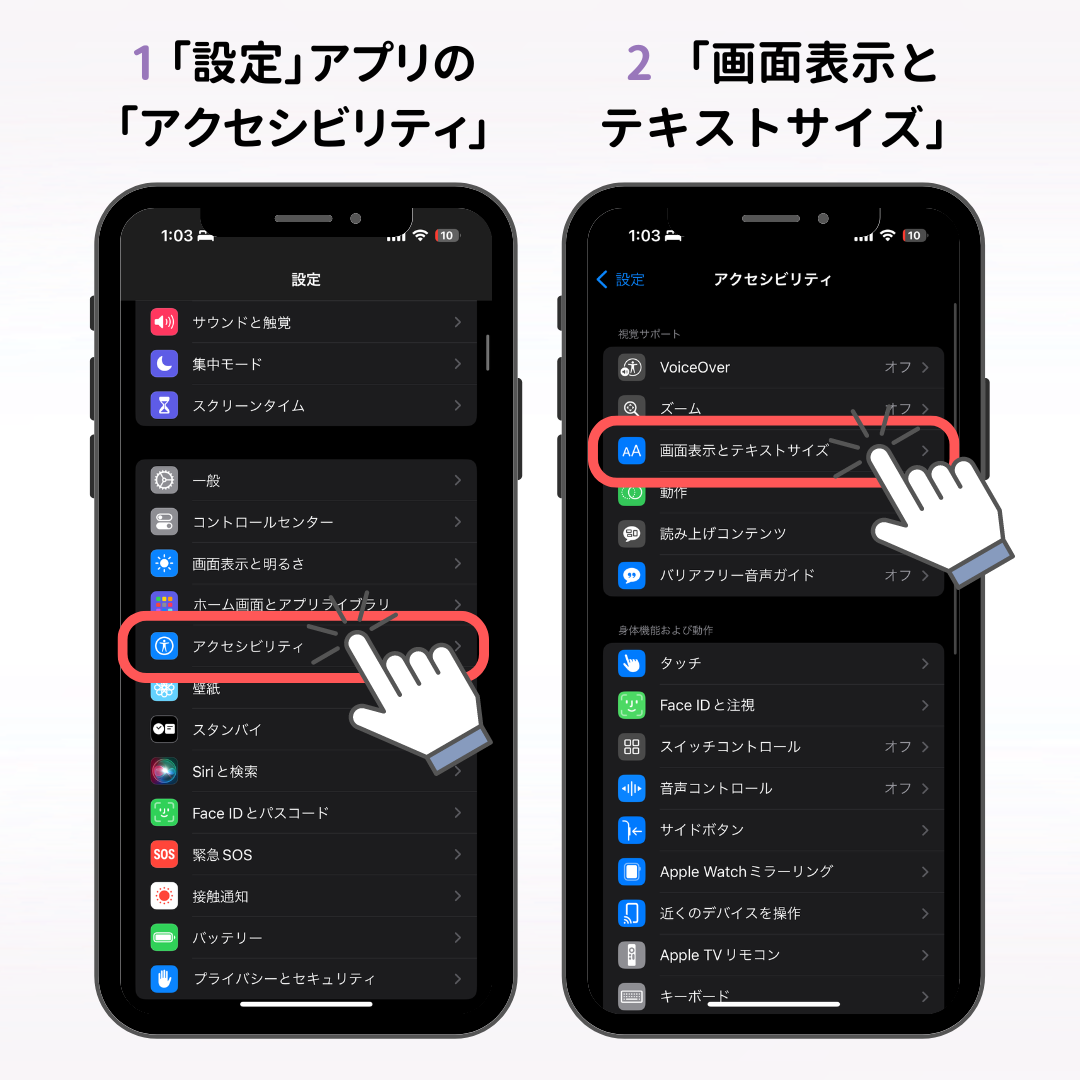
「設定」>「アクセシビリティ」>「画面表示とテキストサイズ」内にある「コントラストを上げる」をオンにすると、UI要素の境界線が強調され、背景とテキストの分離度が向上します。さらに同画面の「透明度を下げる」を有効化することで、ウィジェットやフォルダ背景の半透明処理が無効化され、文字の輪郭が際立ちます。

