iPadの世代を調べる方法は、大きく分けて「端末が手元にあって起動できる場合」と「画面が割れている・初期化済みで起動できない場合」の2つのアプローチが存在します。状況に応じて使い分けることで、迷うことなく10秒以内に真実のモデル名へ辿り着けます。
ルート1:設定のモデル名から判別する詳細手順と隠された「A番号」
iPadが手元で操作できる状態であれば、設定のモデル名から判別する詳細手順を踏むのが最も確実です。「設定」アプリを開き、「一般」>「情報」の順にタップしてください。iOS/iPadOSの近代バージョンでは、画面上部に「機種名(モデル名)」がそのまま「iPad Air(第5世代)」や「11インチiPad Pro(第4世代)」のように明記されています。
しかし、ネットショップの適合表や中古査定の現場では、この名称ではなく「A2588」といった英数字の型番が必要になるケースが頻発します。ここで役立つのが、モデル名の直下にある「モデル番号」を画面上で指先でポンと1回タップする裏ワザです。初期状態では「MY232J/A」のようなパーツ番号が表示されていますが、タップした瞬間に「A」から始まる4桁の数字(A番号)へ表示が切り替わります。これこそが、世界共通で世代を完璧に特定する固有コードです。
ルート2:本体裏面のA番号から世代を特定する方法
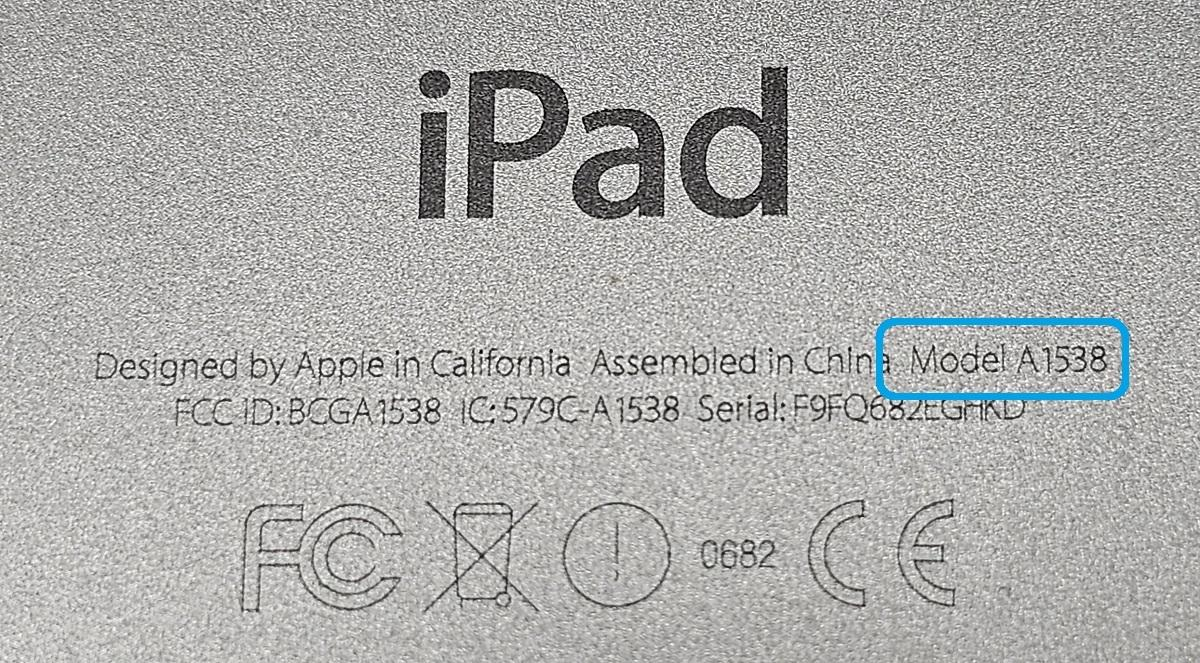
電源が入らない、パスコードを忘れてロック解除ができない、あるいはフリマ出品のために初期化してしまった端末では、本体裏面のA番号から世代を特定する方法が極めて有効です。iPadの背面下部を見ると、非常に小さな文字で「Designed by Apple in California...」とレーザー刻印されています。その末尾付近に「Model A」という表記があり、ここに印字された4桁の英数字がハードウェアの正体を示しています。
ただし、近年のM4搭載iPad ProやM2搭載iPad Airなどの最新世代では、環境配慮やミニマルデザインの徹底により、背面の認証印字が極めて薄く、あるいは国・地域仕様によって省略されるケースが出てきました。背面の刻印が目視で読み取れない場合は、パッケージ外箱の底面シールを確認するか、シリアル番号によるApple公式保証状況の確認ツール(Check Coverage)にシリアルを入力することで、正式な発売年と世代を瞬時に照会可能です。

