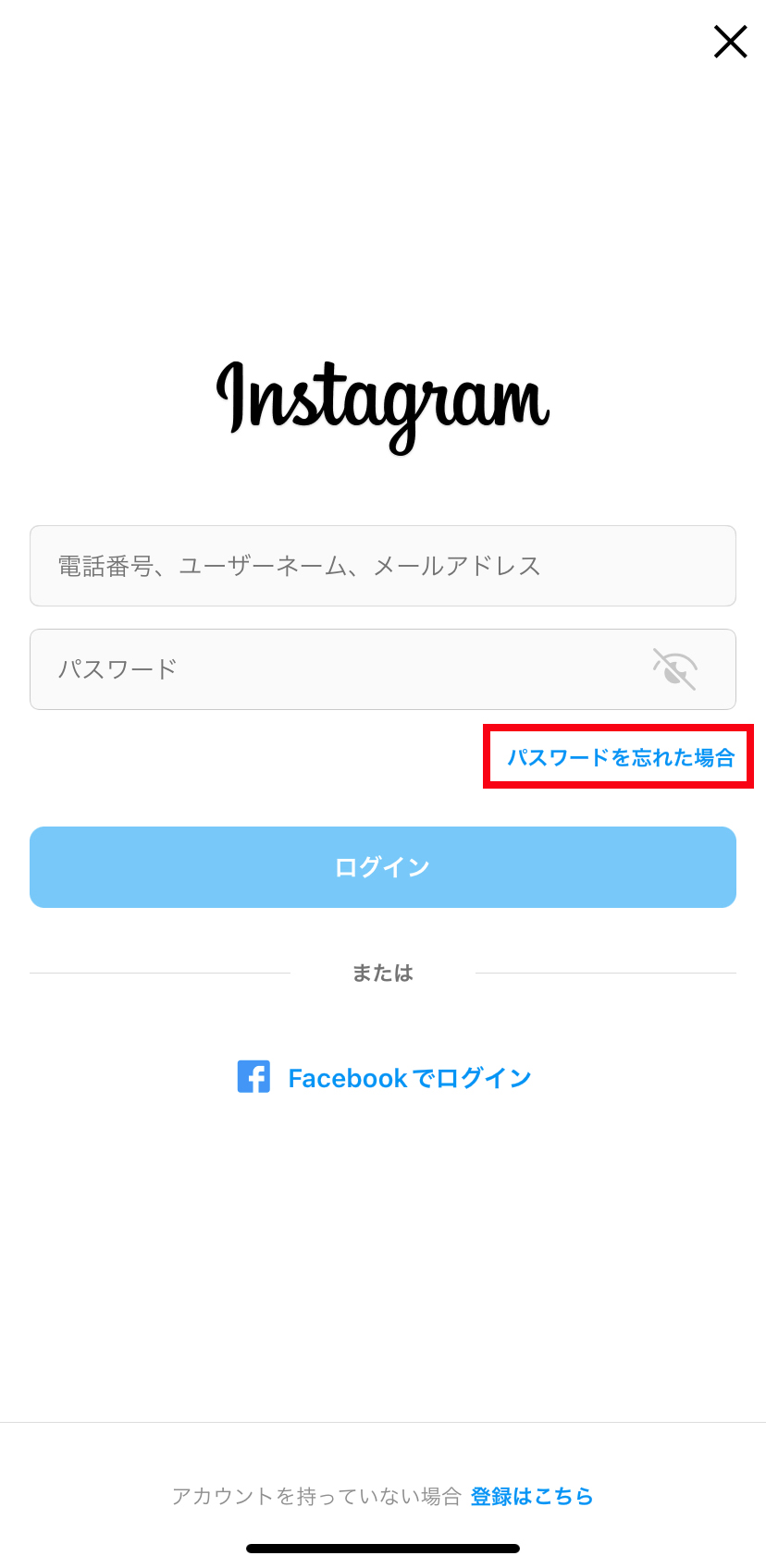
ログイン画面で当てずっぽうに文字列を入力し続け、Meta側のセキュリティ検知によってアカウントに一時的なアクセス制限(ロック)がかかってしまうトラブルが急増しています。パスワードリセットという不可逆な手続きに踏み切る前に、まずは自身が日常的に使用しているスマートフォン内部を探索してください。多くのケースにおいて、過去に端末自身があなたのログイン情報を記録しています。
iPhone設定のパスワード確認手順(iOS)
iOS端末を利用している場合、iCloudキーチェーンに過去の認証情報が自動バックアップされている可能性が極めて高いです。ホーム画面から「設定」アプリを開き、「パスワード」項目(iOSのバージョンによっては「パスワードとアカウント」)をタップします。Face IDまたはTouch IDによる生体認証をクリアした後、検索バーに「instagram」と打ち込んでください。該当するアカウント名を選択すると、黒丸で伏せられたパスワード部分をタップするだけで、過去にブラウザやアプリ経由で入力した実際のパスワード平文がそのまま画面に表示されます。これさえ見つかれば、リセット作業すら不要で即座に再ログインが完了します。
Android保存済みパスワードの確認(Googleパスワードマネージャー)
Android端末の場合、Googleアカウントに紐づくクラウドストレージ内にログイン履歴が残されているケースが王道です。「設定」アプリから「Google」を選択し、「パスワードマネージャー(パスワードと自動入力)」へ進みます。一覧の中から「Instagram」を探し出し、端末の指紋認証や画面ロック解除パターンを入力することで、保存されているユーザーネームとマスクされたパスワードの「目玉アイコン」をタップして確認できます。PCのChromeブラウザで過去にインスタへログインした履歴がある場合も、同一のGoogleアカウントで同期されていれば同一の確認手順が通用します。このインスタのパスワード確認方法を試さずにリセット通知を乱発することは避けるべきです。

