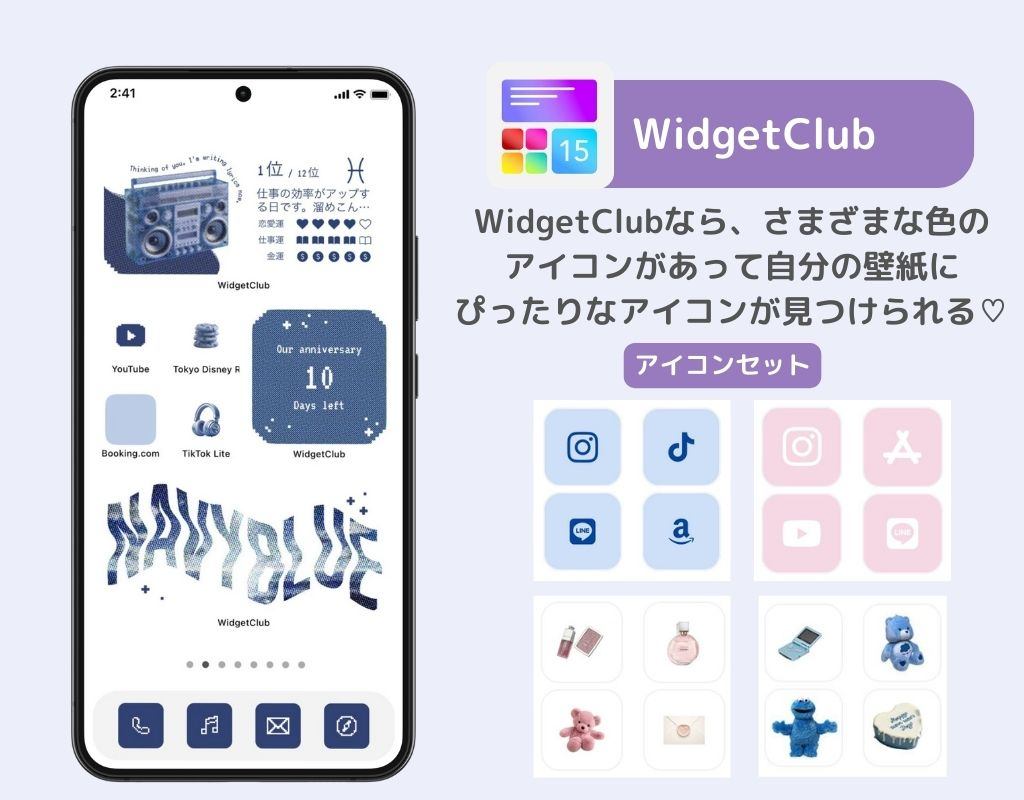
Q1:iPhoneでアプリアイコンの色を変えたら、元に戻せなくなりました。どうすればいいですか?
A1:iOS 18の一括ティントを設定した場合は、ホーム画面の余白を長押し>「編集」>「カスタマイズ」から「ライト」または「自動」を選択すれば元の標準カラーに復帰します。ショートカットアプリで作った個別アイコンの場合は、作成したアイコンを長押しして「ブックマークを削除」を選べば削除できます(元のアプリ本体はアプリライブラリに残っているため消去されません)。
Q2:Androidで一部のアプリだけアイコンの色が変わらないのはなぜですか?
A2:Androidの「テーマアイコン」機能は、アプリ側の開発者がMaterial Youの単色アセットを提供している必要があります。未対応のサードパーティアプリは従来のフルカラーアイコンのまま表示されます。今後のアプリアップデートで順次対応が進むのを待つか、Nova Launcher等のサードパーティ製ランチャーアプリを用いて個別アイコンパックを適用してください。
Q3:Canvaでダウンロードしたアイコンの色が変更できません。
A3:ダウンロードしたファイルが「JPG」や「PNG」などのラスター画像の場合、ベクター形式のようにカラーパレットで即座に色変更はできません。Canva内で検索する際に「グラフィック」フィルターをかけてベクター素材(SVG)を選ぶか、既存の画像に対しては「写真を編集」メニュー内の「エフェクト(デュオトーン等)」を用いて色調補正を行ってください。

