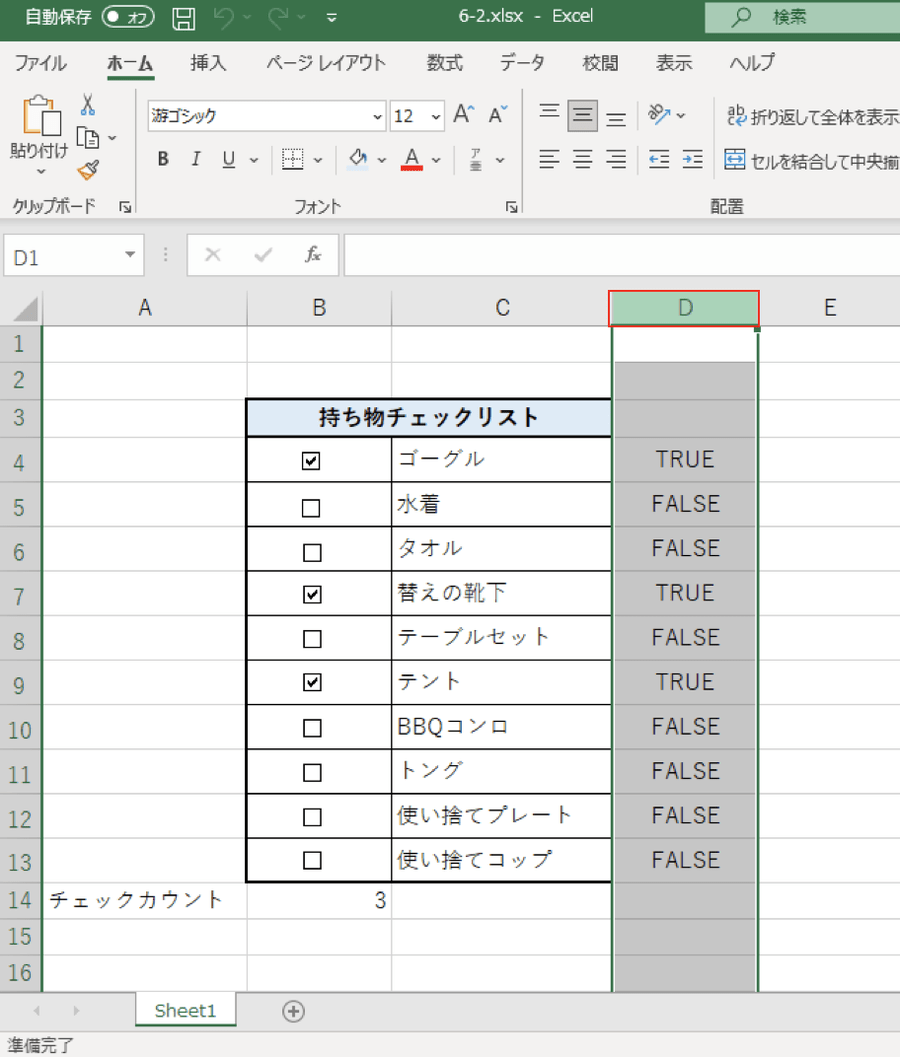
関数の構文が合っているにもかかわらず、計算結果が「0」のまま変わらない場合、使用しているチェックボックスの作成方式に原因があります。社内ヘルプデスクやQ&Aサイトに寄せられるトラブルの約9割は、「開発」タブのフォームコントロールから作成したチェックボックスに「セルのリンク」が設定されていないことに起因しています。
従来のフォームコントロールで作られたチェックボックスは、セルの「中」に入っているのではなく、シートの上に浮かんでいる「図形(オブジェクト)」に過ぎません。そのため、チェックをいくら切り替えても、背後にあるセルは空白のままであり、COUNTIF関数は「何もデータが入っていない」と判定してゼロを返してしまいます。
この問題を解消するには、チェックボックスとセルを明示的に連動させる以下の手順が不可欠です。
【フォームコントロールのセルのリンク設定手順】
- チェックボックスを右クリックし、「コントロールの書式設定」を選択。
- 「コントロール」タブを開き、「セルのリンク」の入力欄をクリック。
- チェックボックスの真下にあるセル(例:A2)をクリックして指定し、「OK」を押す。
この設定を行うことで、チェックを入れた瞬間にリンク先のセルへ「TRUE」、外すと「FALSE」が自動出力され、COUNTIF関数による自動集計が正常に機能するようになります。

