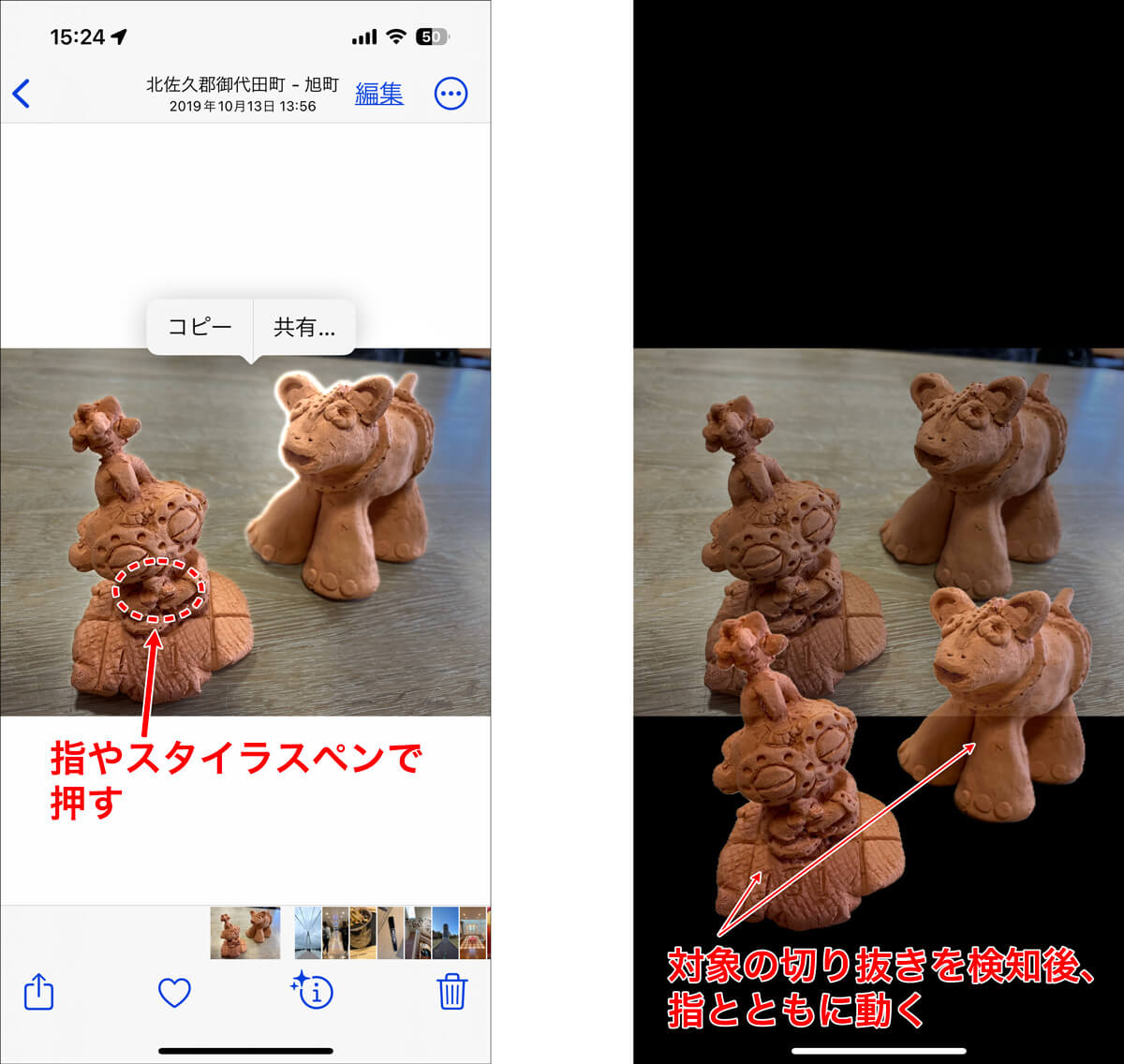
Q1:切り抜いた被写体を背景が透明な「PNG形式」のままカメラロールに保存するにはどうすればいいですか?
A1:被写体を長押しして光のエフェクトが出たら指を離し、ポップアップメニューから「共有」をタップして「画像を保存」を選択してください。「コピー」してそのまま写真アプリに貼り付けることはできませんが、「画像を保存」を実行すれば背景透過PNGとしてカメラロール内に保存されます。
Q2:集合写真の中から「特定の1人だけ」を選んで切り抜くことはできますか?
A2:可能です。写真全体を表示したままだとAIが複数人をひとまとめに認識しやすいため、切り抜きたい人物を画面いっぱいにピンチアウト(拡大)してから長押ししてください。AIがその人物単体を独立した被写体として認識しやすくなります。
Q3:iPhoneの写真切り抜き機能は機内モードや圏外(オフライン)でも使えますか?
A3:完全にオフラインで動作します。この機能はクラウド上のサーバーではなく、iPhone本体に内蔵されたNeural Engine(A12 Bionic以降)の機械学習処理で完結しているため、通信環境がない場所でも処理速度が変わることなく利用可能です。
Q4:切り抜いた画像をLINEで送ると、背景が黒や白になってしまうのはなぜですか?
A4:LINEのトーク画面では、透過PNGの背景が端末のダークモード/ライトモードの設定やアプリの仕様によって黒や白で塗りつぶされて表示される場合があります。スタンプのように送りたい場合は、iOSの「ステッカーに追加」機能で一度ステッカー化してから送信するか、LINEのステッカー機能経由で送信すると透過状態を維持しやすくなります。

