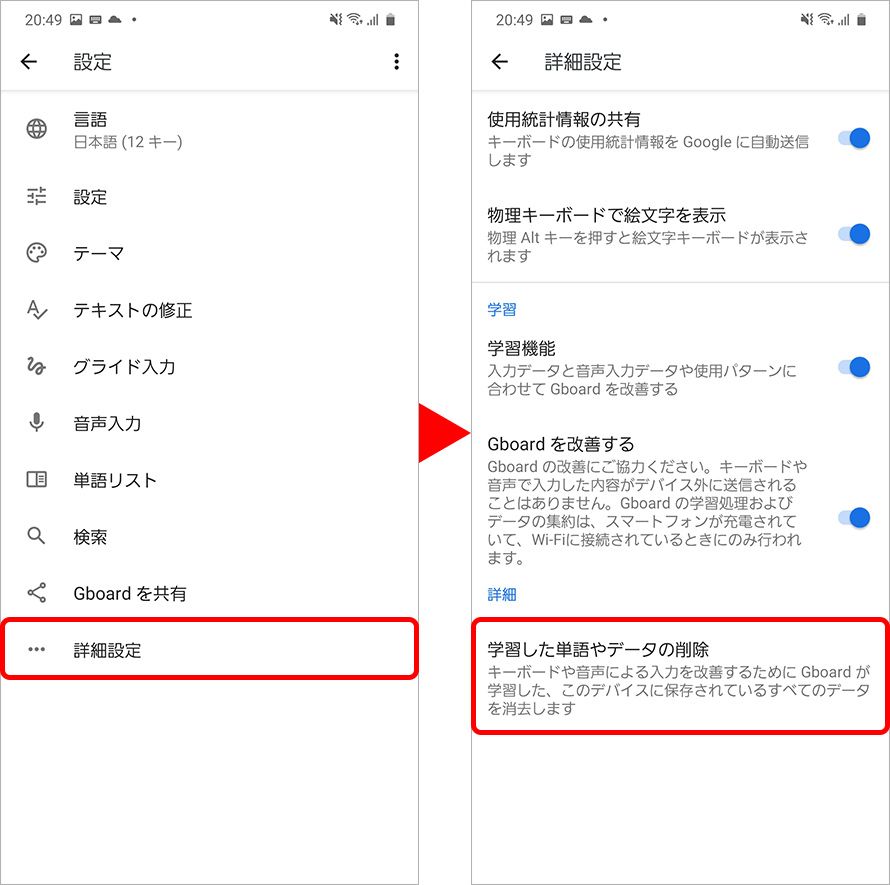
「指示通りにキーボードのリセットを行ったのに、問題の単語が全く消えない」というトラブルに直面するケースは珍しくありません。ネット上では「端末のバグ」「OSの不具合」と片付けられがちですが、実態を技術的に調査すると、そこには明確な4つの構造的要因が存在します。
1. ユーザ辞書に登録されたままになっている
最もありがちな見落としが「ユーザ辞書」への登録です。過去に自分の手で登録した記憶がなくても、他社製アプリからのデータ移行や誤操作によって単語登録されている事例が散見されます。キーボードの学習リセットはユーザ辞書を保護する仕様になっているため、ここに登録されている語句は何度リセットを実行してもサジェストされ続けます。「設定」>「一般」>「キーボード」>「ユーザ辞書」を開き、不要な単語がリストに紛れ込んでいないか必ず確認してください。
2. 連絡先(アドレス帳)のデータが参照されている
iPhoneおよびAndroidは、持ち主の利便性を高める目的で、端末内の連絡先アプリに登録されている氏名を自動的に変換候補へ反映させる設計になっています。昔の知人、疎遠になった関係者の名前が予測変換の上位に出てくる場合、それはキーボードの学習履歴ではなく、アドレス帳の登録データをシステムが読み出しているに過ぎません。連絡先そのものを整理するか、連絡先の連携権限を見直すことで解消されます。
3. Safariの検索候補と予測変換の混同
ウェブブラウザの検索窓をタップした際に出てくる単語群は、キーボードの予測変換ではなく「ブラウザの検索履歴」または「検索エンジンのサジェスト」です。Safariの検索候補と予測変換の消去を混同しているユーザーは非常に多く存在します。Safariの入力候補を消すには、キーボードリセットではなく、「設定」>「Safari」>「履歴とWebサイトデータを消去」を実行するか、設定内の「検索エンジンの候補」「Safariの検索候補」をオフにする必要があります。
4. iCloudやGoogleアカウントを介したクラウド同期
複数の端末(iPadやMac、サブ端末のAndroidなど)を同一アカウントで連携している場合、片方の端末で学習データをリセットしても、クラウド上に保管されていた別端末の入力辞書プロファイルが瞬時に再同期され、消したはずの単語が復活することがあります。完全に消去するには、同期中の全デバイスで一斉にリセットをかけるか、一度クラウド同期をオフにした状態でクリア作業を行うのが鉄則です。

