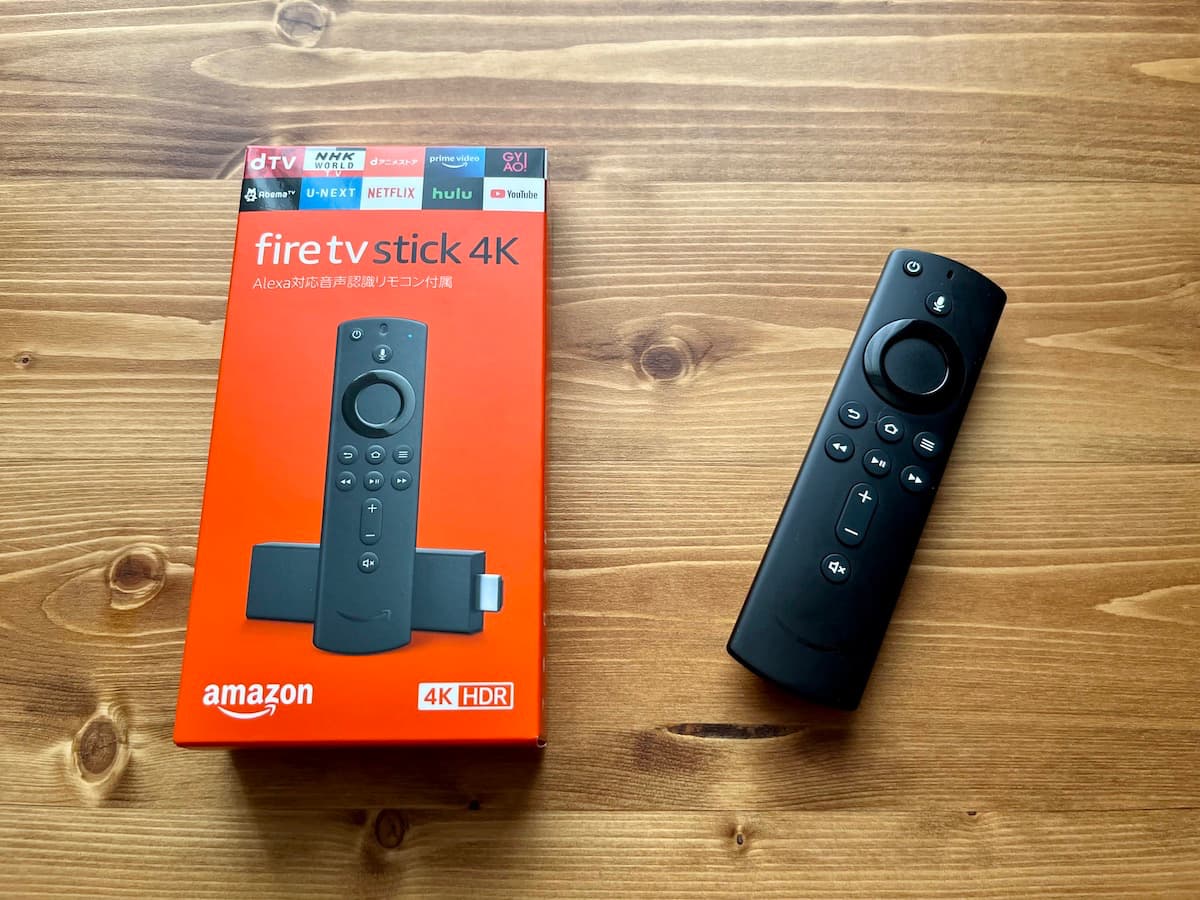
ここからは、道具を使わずに今すぐ現場で試せる「2026年最新の不具合解決手順」を、手軽な順からステップバイステップで解説します。順番通りに実行することで、無駄な出費をゼロに抑えて元の快適なストリーミング生活へ戻ることができます。
ステップ1:ホームボタンを10秒長押しする(簡易再ペアリング)
最も簡単かつ高確率で直るのがこの方法です。Fire TV Stick本体の電源が入っている状態で、リモコンの「ホームボタン(家のマーク)」を10秒〜15秒間押し続けてください。オレンジ色の点滅が高速化、または青色に変化した後に消灯すれば、ファイヤースティックのペアリング設定が無事に完了し、即座に操作可能になります。
ステップ2:Fire TV Stick本体の「完全放電・コールドリブート」
リモコン側ではなく、受信側の本体フリーズが原因となっているケースも少なくありません。テレビのHDMI端子から本体を抜き、コンセント(電源アダプター)も抜いて丸2分間放置してください。内部の残留電荷を完全に抜いた後、コンセントを挿し直して再起動を待ちます。本体の起動画面が立ち上がった後、再度ホームボタンを10秒長押しします。
ステップ3:ボタン3点同時押しによる「工場出荷リセット」
簡易手順で反応しない場合は、リモコン内の通信キャッシュを完全に消去する「Fire TV Stickリモコンのリセット手順」を実行します。世代によって若干の差はありますが、標準的な現行リモコンの共通手順は以下の通りです。
1. Fire TV Stick本体の電源プラグをコンセントから抜く。
2. リモコンの「左ボタン(ナビゲーション円の左)」「メニューボタン(横3本線)」「戻るボタン(曲がった矢印)」の3つを同時に12秒間長押しする。
3. ボタンから指を離し、5秒待つ。
4. リモコンの電池を取り外す。
5. 本体をコンセントに再接続し、テレビ画面が起動するまで待つ。
6. リモコンに新品の単4アルカリ乾電池を正しくセットする。
7. ホームボタンを長押しして再同期させる。
ステップ4:スマホを救急リモコン化する「Amazon Fire TVアプリでの代用操作」
上記のリセット作業を行っても復旧しない場合、手持ちのスマートフォン(iOS/Android)に「Amazon Fire TV」公式アプリをインストールしてください。スマホが自宅の同じWi-Fi(SSID)に接続されていれば、アプリを開くだけで画面上のタッチパネルリモコンとして機能します。まずはスマホからテレビを操作し、「設定」>「コントローラーとBluetooth端末」>「Amazon Fire TVリモコン」へと進み、問題のリモコンのペアリング解除と再接続の手順を画面上から直接試みることが可能です。

