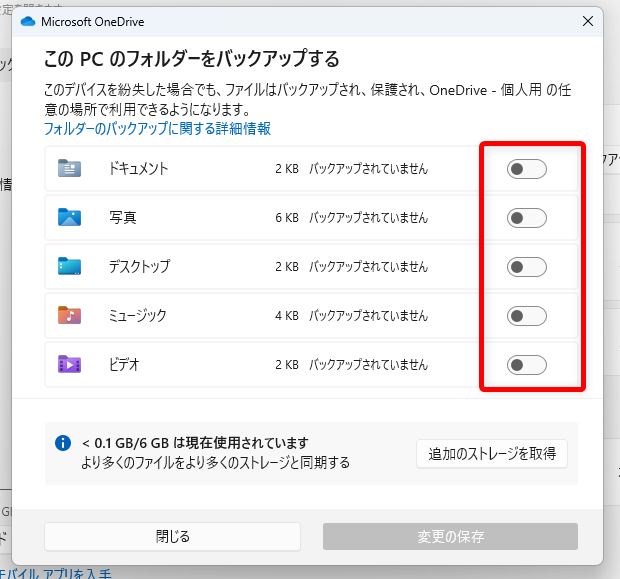
OneDriveの利用を止めようとして同期設定を解除した際、「デスクトップのアイコンや重要書類が一瞬で消え去った」というトラブルが頻発しています。このパニックの背景にあるのが、「ファイル オンデマンド」機能とフォルダのリダイレクト仕様です。
OneDriveが有効な状態では、従来の「Cドライブ内のローカルフォルダ」ではなく、「C:\Users\ユーザー名\OneDrive\デスクトップ」といったクラウド連携用パスにデータの保存先が置き換わっています。さらにストレージ容量を節約するため、ファイルの実体をクラウド上に置き、PC上には軽量なショートカット(ポインタ)のみを表示する仕様が標準で働きます。
この仕組みを理解しないまま同期解除やリンク解除を実行すると、ローカル側の参照先が空の標準フォルダに戻るため、画面上からファイルが消滅したように見えてしまいます。データ自体はクラウド(ブラウザ版OneDrive)上に安全に残っているため、焦ってゴミ箱を探す必要はありません。
安全に同期を解除するための決定的な手順は以下の通りです。
1. タスクバー右下のOneDriveアイコン(雲マーク)を開く。
2. 「設定(歯車マーク)」から「同期とバックアップ」を選択。
3. 「詳細設定」を展開し、「すべてのファイルを今すぐダウンロードする」を実行する。
4. エクスプローラー上でファイル左下のマークが「緑色のチェック(実体がPCにある状態)」に変わったことを確認してから同期を解除する。
あらかじめクラウド上の実データをローカルへ完全に書き戻しておくことが、ファイル消失トラブルを防ぐ鉄則です。

