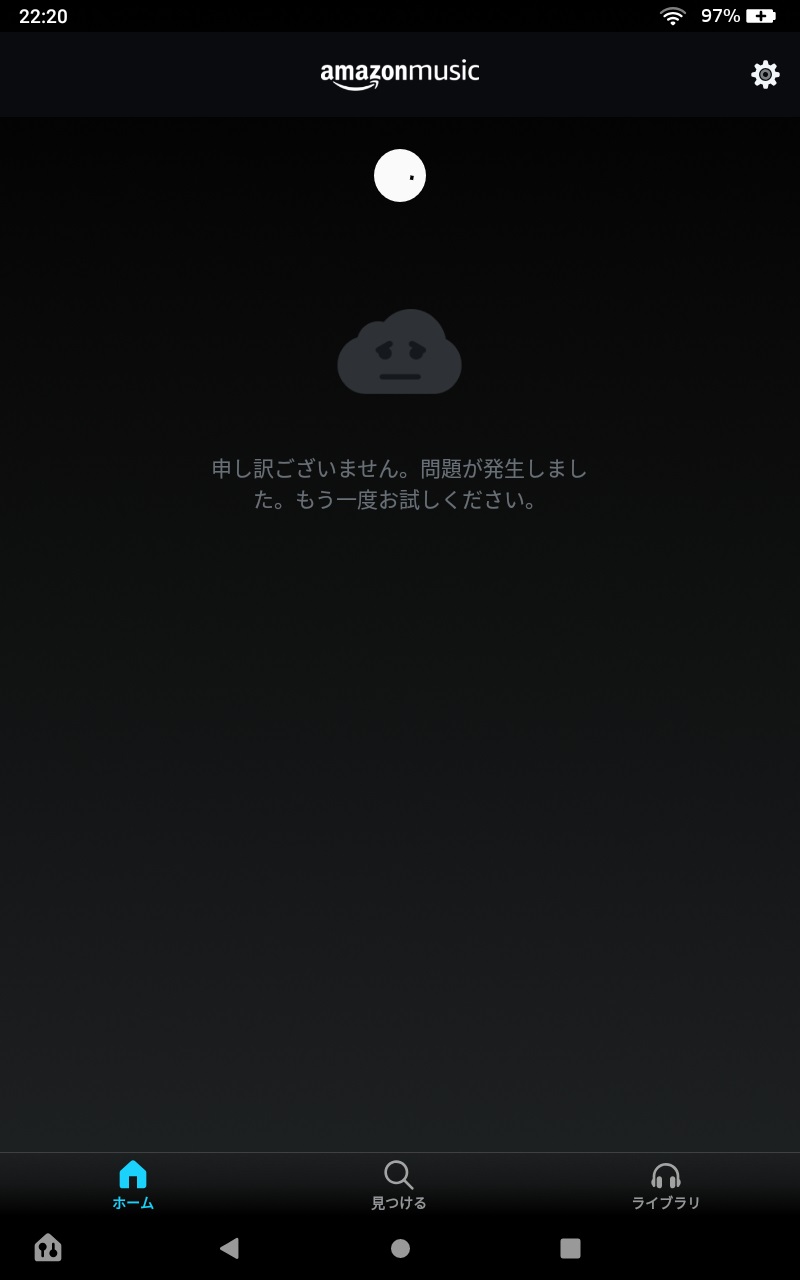
日常の利用環境でエラーが出た際、順番に試すことで確実に復旧へ導く具体的なステップを解説します。
ステップ1:アプリの完全終了と端末のメモリ解放
バックグラウンドで処理がスタックしている場合、単にホーム画面に戻るだけでは解決しません。iOSであればタスクスイッチャーから上にスワイプ、Androidであれば設定メニューの「アプリ一覧」からAmazonミュージック強制終了を実行します。端末自体のメモリ逼迫が原因でAmazonMusicアプリ落ちる挙動を併発していることもあるため、端末の再起動も同時に行うのが賢明です。
ステップ2:キャッシュの徹底クリア
Android端末では、設定の「アプリと通知」>「Amazon Music」>「ストレージとキャッシュ」から直接AmazonMusicキャッシュ削除をタップします。iOS端末にはOSレベルでの個別キャッシュ消去ボタンがないため、アプリ内の歯車アイコン(設定)を開き、最下部にある「マイミュージックを更新」を実行するか、一度サインアウトする操作が同様の効果を持ちます。
ステップ3:サインアウトからの再ログイン
認証関係のエラーを根治するには、正しいAmazonMusic再ログイン手順を踏む必要があります。アプリ内設定から「サインアウト」を選択し、一度完全にアカウントとの紐付けを解除します。その後、二段階認証コードを用意した上で再度ログインを行うことで、サーバー側のアクセストークンが完全に再生成されます。
ステップ4:ストアでのバージョン確認と更新
古いビルドを使い続けていると、AmazonのAPI仕様変更に対応できずエラーを吐き続ける原因になります。App StoreまたはGoogle Playを開き、AmazonMusicアプリアップデートが保留されていないか確認してください。最新パッチには既知のバグ修正が含まれているケースが極めて多く見られます。

