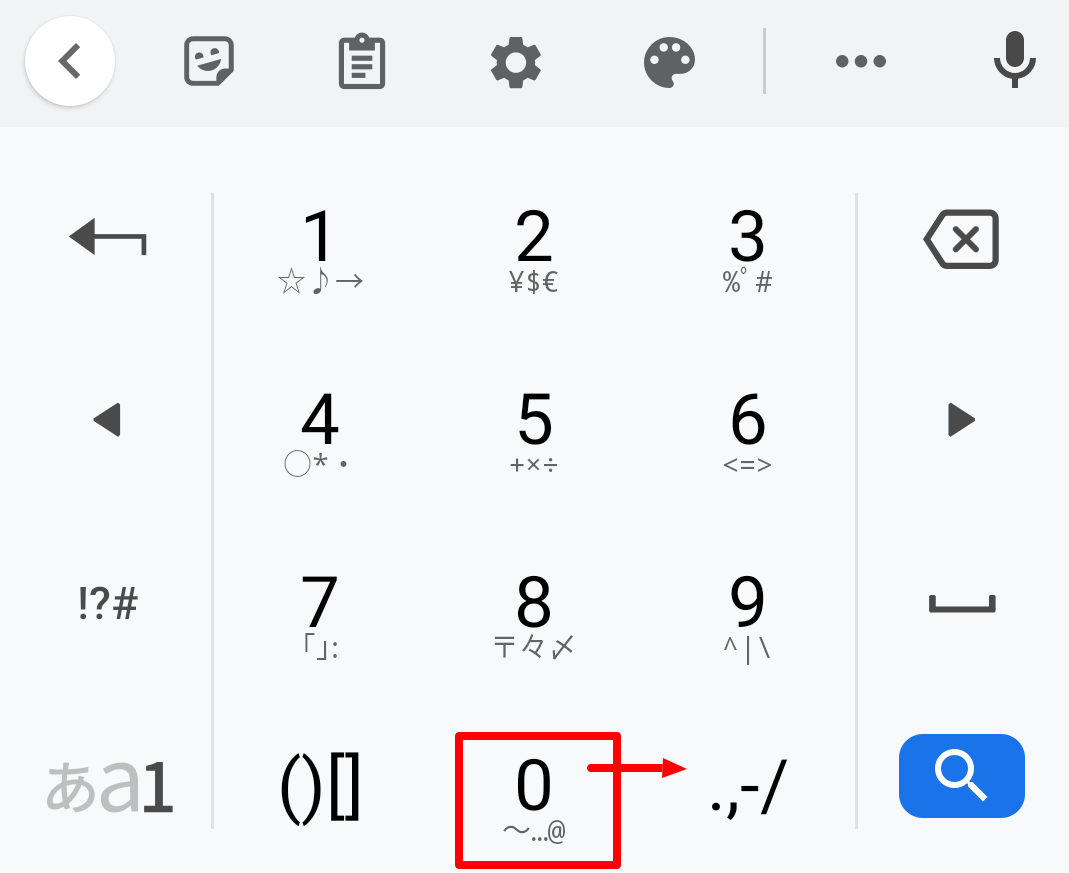
コミュニティや知恵袋等のサポート窓口において、定期的に相談が寄せられる「昨日まで打てていたアットマークが急に出なくなった」というトラブル。当編集部の検証により、その原因のほとんどはハードウェアの故障ではなく、ソフトウェア的な誤作動や設定ミスであることが確認されています。
現場で多発している代表的な原因と、即座に復旧させるための5つの対処法は以下の通りです。
- 入力モードが「全角ひらがな」のまま固定されている:最も頻度の高いケースです。半角キーを押すか、変換候補一覧から「半角のアットマーク」を明示的に選択してください。
- OSのキーボード言語設定が「英語(US)」に切り替わっている:ショートカットキー(Windowsなら「Alt + Shift」や「Windows + Space」)の誤押下によって、入力言語が英語パックに切り替わっている可能性があります。タスクバー右下の言語表示が「J」になっているか確認しましょう。
- 「あっと」と入力して記号変換を使う(緊急回避策):キーの位置が分からない、あるいは物理キーが反応しない場合、ひらがなで「あっと」または「あっとまーく」と打ち込んで変換キーを押すと、変換候補に「@(半角)」「@(全角)」が出現します。あらゆる環境で通用する極めて強力な裏技です。
- 文字コード・IME辞書登録を活用する:日常的に特定のアドレスを打つ機会が多い場合、ユーザー辞書に「あど」などの短い読みで自分のメールアドレスや「@」を登録しておけば、キー配列に依存せず一瞬で呼び出せます。
- 画面上の文字をコピー&ペーストする:Webサイト上の既存のアットマークや、別ウィンドウのテキストから「@」をコピー(Ctrl + C / Command + C)し、入力欄へ貼り付ける(Ctrl + V / Command + V)ことで、一時的な危機を乗り切ることが可能です。

