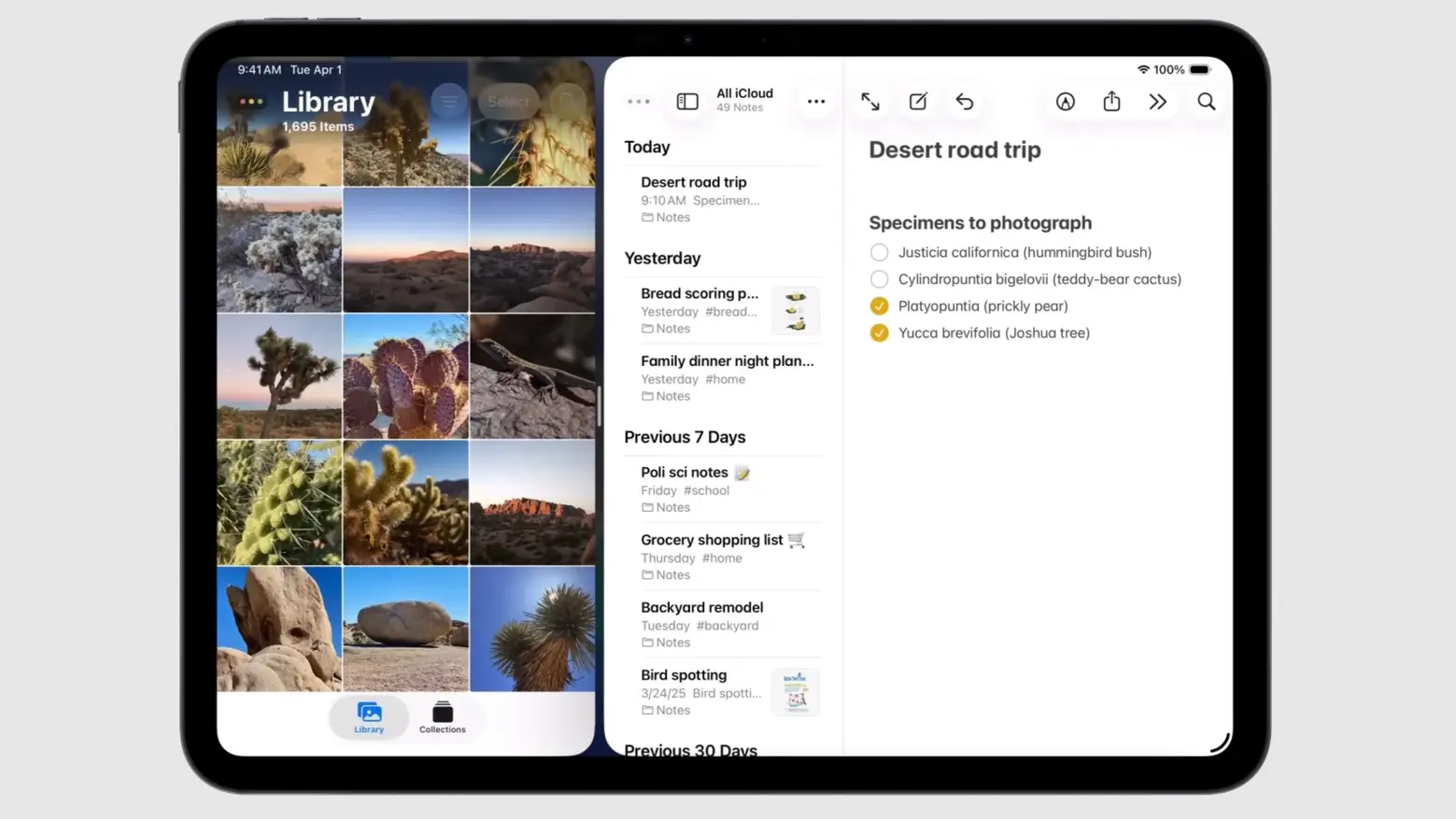
システム的な競合や非対応アプリの問題をクリアしたうえで、確実かつ最速で2画面を構築するiPad画面分割やり方を整理します。現行OSでは、かつてのような「画面端から勘でスワイプしてDockを呼び出す」職人芸的な操作から、視覚的で分かりやすいインターフェースへと洗練されています。
基本となるiPadOSスプリットビュー使い方は、次の3ステップで完結します。
1つ目のアプリを開いた状態で、画面最上部の中央に配置されている「…」(マルチタスクボタン)を軽くタップします。メニューが表示されたら、左側または中央に位置する「分割アイコン(左右に長方形が並んだマーク)」を選択してください。
すると、現在開いているアプリが画面の端へスムーズにスライドし、ホーム画面やDockが表示されます。ここで同時に開きたい2つ目のアプリをタップするだけで、画面が自動的に2分割され、並列表示が完了します。
作業中に画面の比率を変えたい場合は、2つのアプリの中間にある細い縦のパーテーション(仕切り線)を指で左右にドラッグします。「50:50」の均等分割、あるいは「70:30」の主従分割へとシームレスに比率を切り替えられます。
一方、作業終了時に多くのユーザーが立ち往生するのがSplit View解除方法です。「消し方が分からない」「片方を消そうとして両方閉じてしまった」というトラブルを回避する手順は非常にシンプルです。
画面を元の1画面(フルスクリーン)に戻したい場合、中央の境界バーを画面の左端、または右端まで一気にスワイプして画面外へ押し出すだけで片方のアプリが退場します。もう一つの確実な手法は、残したい方のアプリ上部にある「…」をタップし、メニューから「全画面表示アイコン」を選ぶことです。この2通りの解除アプローチを覚えておけば、画面が意図せず固定されて焦る心配はなくなります。

