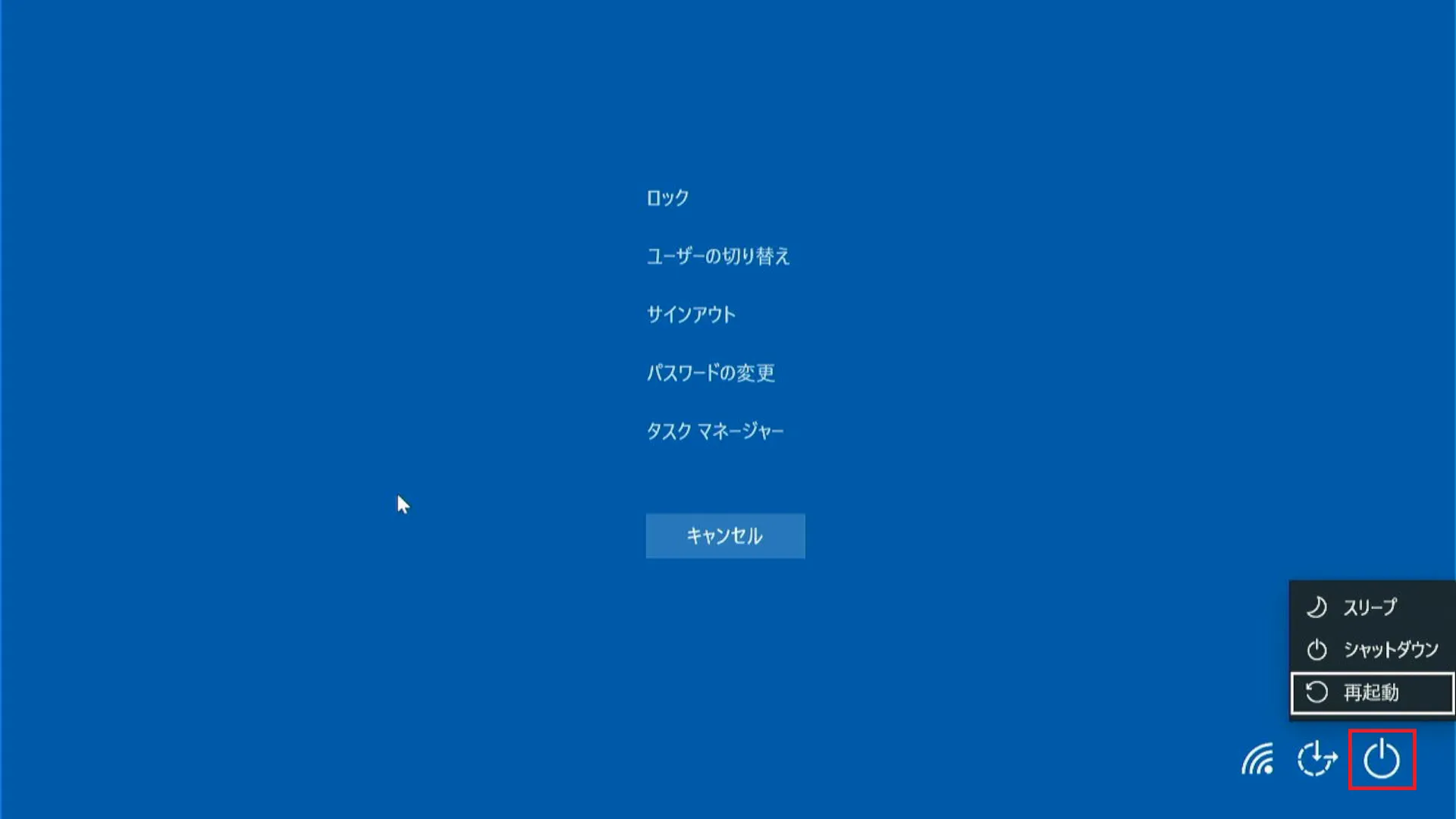
Q1:マウスポインターもキーボードも一切動かない時、最初にやるべきことは何ですか?
A1:まずは慌てて電源ボタンを押さず、キーボードの「Windows + Ctrl + Shift + B」を押してディスプレイドライバの再起動を試みてください。それでも画面に変化がない場合は「Ctrl + Shift + Esc」でタスクマネージャーが呼び出せるか確認します。2〜3分待っても一切反応がなければ、ストレージアクセスランプが点滅していないタイミングを見計らい、電源ボタンを4〜8秒間長押しして安全に強制終了を行ってください。
Q2:パソコン強制終了のやり方は、何度やっても大丈夫ですか?
A2:強制終了は連続して行うべきではありません。電源を強制遮断する行為は、OSの重要ファイルを書き換え中だった場合にシステムを論理破壊し、SSDやマザーボードの回路に負荷をかける危険な緊急手段です。1回実行して改善しない場合は、再度の強制終了を繰り返すのではなく、電源プラグを抜いて15分〜30分放置する「放電処置」へ移行してください。
Q3:修理費用の相場と目安はどれくらい?メーカー公式と一般修理店はどちらが良いですか?
A3:論理的なシステム修復であれば民間修理店で15,000円〜25,000円前後、SSD換装を伴う修理では部品代込みで25,000円〜50,000円前後が標準相場です。データを絶対に消したくない場合は、データを残したまま修理対応してくれる「PCホスピタル」などの民間専門業者が適しています。一方で、保証期間内でありデータの消失を問わない(バックアップがある)場合は、無償または定額で基盤交換が可能なメーカー公式サポートへの依頼が有利です。
Q4:画面が真っ暗でファンだけが激しく回っている状態は何が原因ですか?
A4:CPUの熱暴走を防ぐクーラーの目詰まり、マザーボードの帯電によるハードウェア認識エラー、あるいはメモリの接触不良が強く疑われます。まずは電源を切り、吸気口・排気口にホコリが溜まっていないか確認して放電処置を行ってください。ノートパソコンの場合は、底面を少し浮かせて冷却効率を高めた状態で再起動を試みるのも有効です。

