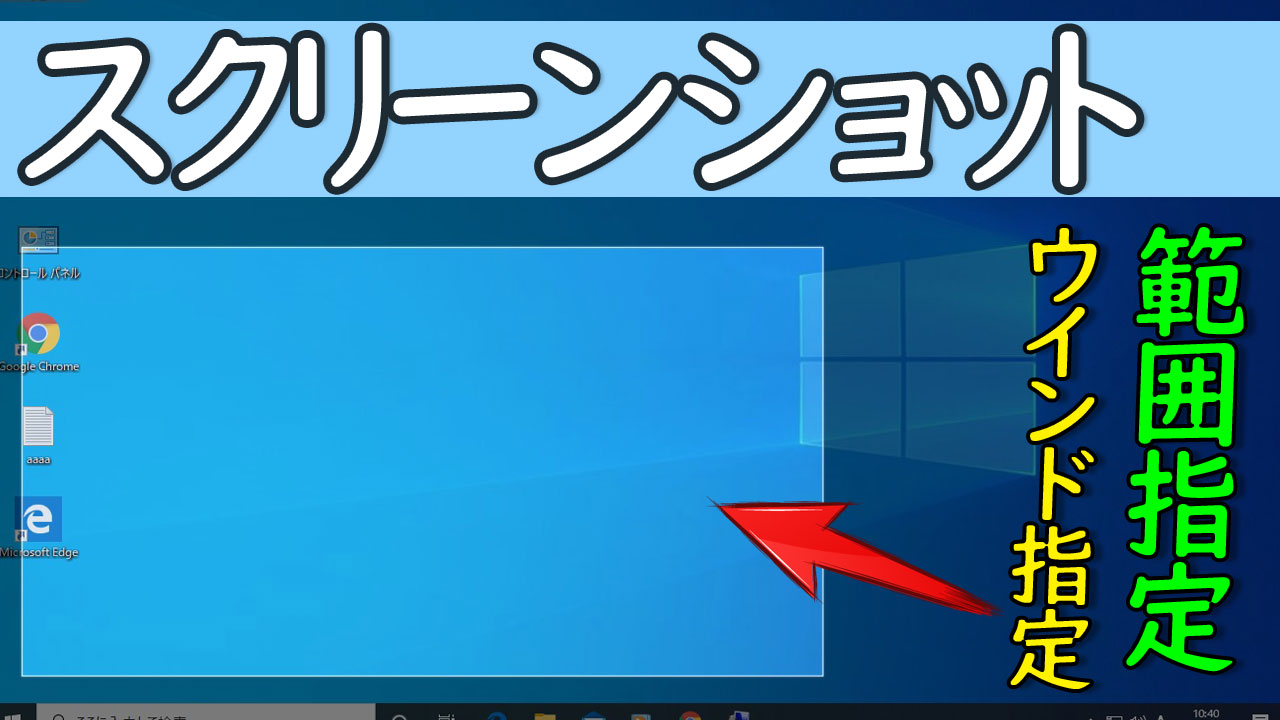
「ショートカットキーを押しても画面が暗転しない」「うんともすんとも言わない」というトラブルの現場取材を進めると、ハードウェアの故障ではなく、OSの設定競合が原因であるケースが全体の9割以上を占めています。現場検証から判明した、Win+Shift+Sが反応しない決定的な理由とスクショ範囲指定ができない時の対処法は以下の通りです。
第一の容疑者は「Windowsの通知設定(応答不可モード・集中モード)」です。Snipping Toolはキャプチャ完了時に画面右下へトースト通知を出す仕組みになっていますが、ゲームプレイ時やプレゼンテーション設定、集中モードが作動していると、この通知プロセスがOS側でブロックされ、結果としてキャプチャ機能全体がフリーズしたような挙動に陥ります。「設定」>「システム」>「通知」を開き、Snipping Toolの通知が許可されているかを真っ先に点検してください。
第二の要因は、バックグラウンドでのアプリプロセスのスタックです。タスクマネージャー(Ctrl+Shift+Esc)を開き、プロセス一覧に存在する「Snipping Tool」を強制終了して再起動するか、Windowsの「インストールされているアプリ」からSnipping Toolの詳細オプションを開き、「修復」または「リセット」を実行することで、多くの不具合が劇的に解消します。キーボード自体の「Fnキーロック」やゲーミングキーボード特有の「Windowsキー無効化スイッチ」が物理的にオンになっていたという灯台下暗しのオチも珍しくありません。
なお、PCだけでなくスマートフォンでの作業が多い方に向けて触れておくと、iPhoneスクリーンショット範囲指定も洗練されています。電源ボタンと音量上ボタンを同時押しした直後、画面左下に現れる小さなサムネイルをタップすると、即座にトリミング枠の編集画面へ遷移します。右上の完了をタップすれば「写真に保存」だけでなく「クイックメモに保存」や「コピーして削除(ストレージを圧迫しない)」が選べるため、iPhoneでも余計な余白を残さない共有が瞬時に完了します。

