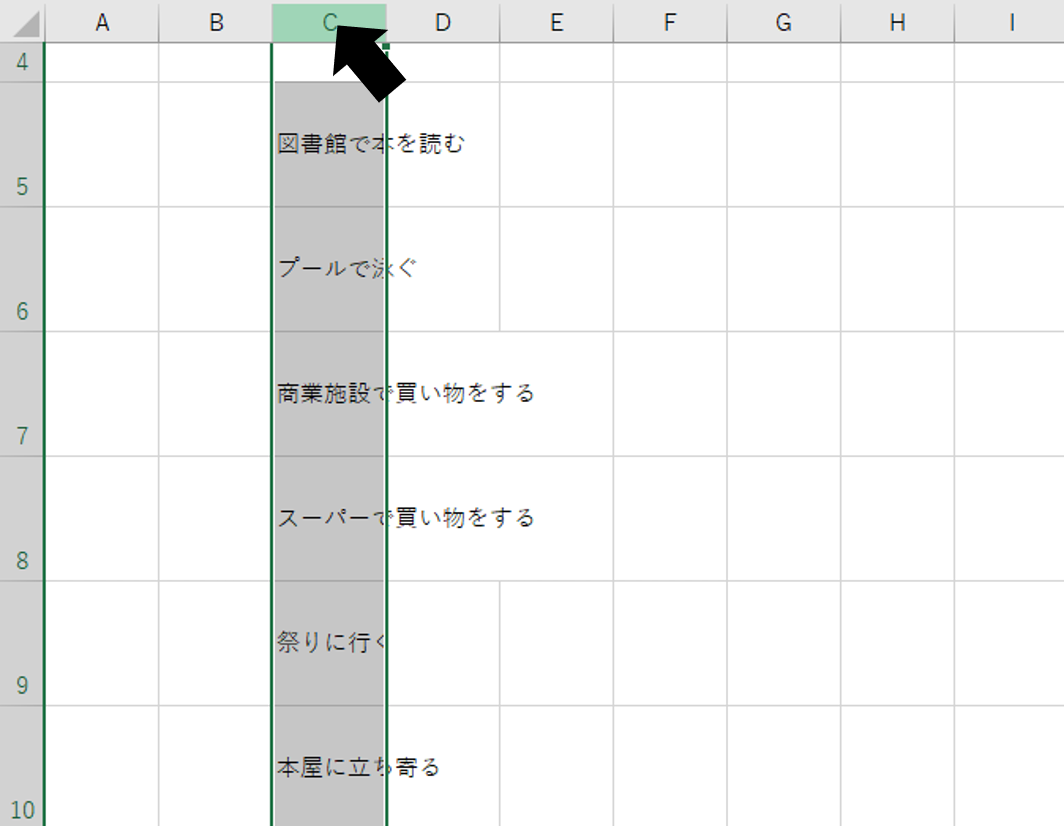
エクセルで列幅を揃える際、境界線をマウスでつまんで手作業で左右に動かす操作は今すぐやめるべきです。文字数に応じて瞬時に最適な幅へ整える方法と、指定した複数の列を全く同じ幅に統一する基本アプローチをマスターするだけで、作業スピードは劇的に跳ね上がります。
文字切れや余計な余白を一瞬で解消したい場合は、エクセルのダブルクリック自動調整が最も直感的です。調整したい列番号の境界線(例えばA列とB列の境目)にマウスカーソルを合わせ、カーソルが左右矢印の形状に変化した瞬間にダブルクリックを実行します。これだけで、その列に入力されている最長文字列に合わせてエクセル列幅の自動調整が完了します。複数の列をドラッグしてまとめて選択した状態で境界線をダブルクリックすれば、選択範囲全体の列幅が一括で最適化されます。
一方、表全体に整然とした美しさを持たせたい場合は、エクセルの列幅を均等に揃える操作が効果的です。幅を揃えたい複数の列番号(ヘッダー部分)をドラッグして選択し、いずれか1つの列境界線を好みの幅にドラッグするだけで、選択されたすべての列が全く同じピクセル幅に一括変更されます。また、マウス操作すら省きたい実務派にはエクセル列幅のショートカットが威力を発揮します。対象範囲を選択した状態で以下のキーを順番に押下してください。
- 列幅の自動調整ショートカット:Alt → H → O → I(または旧来の Alt → O → C → A)
- 列幅の数値直接指定ショートカット:Alt → H → O → W
これらのキー操作を指先に覚え込ませることで、マウスとキーボードを行き来する手元のタイムロスがゼロになり、思考を止めることなく表のレイアウトを完成させることができます。

