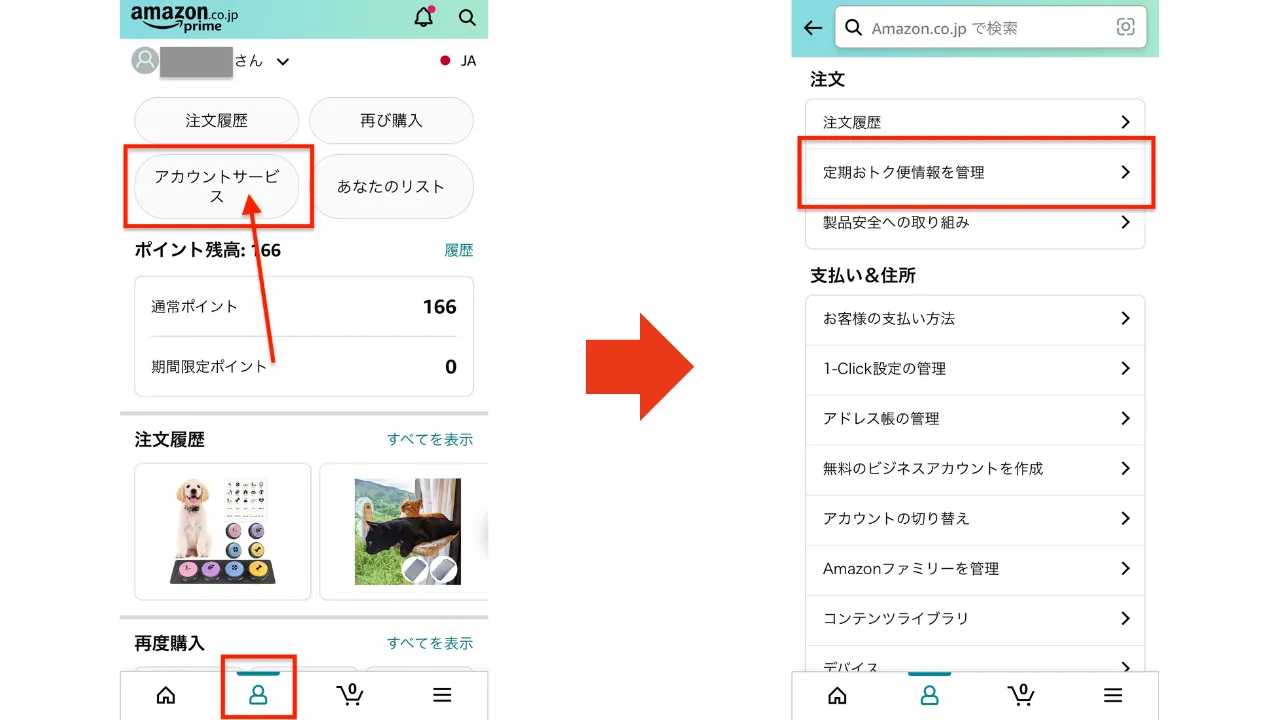
Q1:注文完了後に「支払い方法を変更する」ボタンが表示されないのはなぜですか?
A1:注文商品のステータスが「発送準備中」または「発送済み」に移行しているためです。Amazonの倉庫でピッキングや梱包作業が開始されると、システム保護のため決済情報の変更が完全にロックされます。この段階では変更ができないため、届いた後に返品手続きを行うか、未発送段階での速やかなキャンセルが必要となります。
Q2:コンビニ決済を選択した後から、クレジットカード払いに変更することはできますか?
A2:仕様上、注文確定後にコンビニ決済からクレジットカードや電子マネーへの変更はできません。支払い番号が発行される前払い決済は別決済への移行が遮断されているため、一度注文履歴からその注文をキャンセルし、クレジットカードを選択して再注文してください。
Q3:Amazonプライムの会費引き落としカードを変更するにはどうすればいいですか?
A3:通常の買い物で使う「お客様のお支払い方法」とは別に設定が必要です。Amazonアプリの「アカウントサービス」>「プライム会員情報の設定・変更」>「支払い方法の変更」へ進み、新しいカードを指定してください。「バックアップ支払い方法」を登録しておくと、更新切れによる会員特典の中断を防止できます。
Q4:定期おトク便の支払いカードを変更したのに、古いカードに請求が来ました。原因は何ですか?
A4:定期おトク便は商品ごとに個別の支払い方法が紐づいている場合があるためです。全体設定を変更しても、すでに生成されていた次回配送分の注文データには古いカード情報が残ってしまうケースがあります。「定期おトク便の管理」から、対象商品の詳細画面を開いて支払い方法が正しく更新されているか確認してください。

