写真を確実に届けるためには、端末ごとに用意された正しい手順を踏む必要があります。ここでは2026年時点の最新環境に準拠した、端末別の正確な操作フローを整理します。
iPhoneメッセージ写真送り方と複数送信の極意
iPhone同士であれば、Appleのパケット通信サービスであるiMessageを利用して高画質な画像を何枚でも送信可能です。操作は直感的ですが、複数枚送信にはちょっとしたコツがあります。
メッセージアプリを開き、送信したい相手とのトーク画面を立ち上げます。入力欄の左側にある「+」ボタンをタップし、展開されたメニューから「写真」を選択します。端末のアルバム一覧が表示されるため、送りたい画像を1枚タップ、または複数選択したい場合は指を滑らせて連続チェックを入れるか、各写真の右上をタップしていきます。これが手軽なiMessage写真複数送信のやり方です。最後に青い上向き矢印の「送信ボタン」を押せば完了します。送信ボタンが「青色」になっていればiMessage経由、「緑色」になっていればSMSまたはMMS経由であることを示しています。
Androidメッセージ写真送信方法(Googleメッセージ2026年最新)
Android端末におけるデファクトスタンダードとなっているのが、業界標準規格RCSを採用した「Googleメッセージ」です。AndroidポイントBなどの技術検証メディアが報告している通り、現在出荷されているほぼ全てのAndroidにおいてタップ操作だけでスムーズに写真を共有できます。
Googleメッセージアプリを起動し、連絡先を選択してチャット画面を開きます。画面下部のテキスト入力バーの脇にある「画像アイコン(ギャラリー)」をタップします。カメラロールが表示されたら送りたい写真を選択し、必要であればコメントを添えて送信アイコンを押すだけです。Googleメッセージ写真送り方2026年最新の仕様では、相手もRCSに対応していれば通信キャリアの垣根を越えて、数メガバイトクラスの高精細な写真をパケット通信のみで瞬時に届けられます。
プラスメッセージ写真送り方のポイント
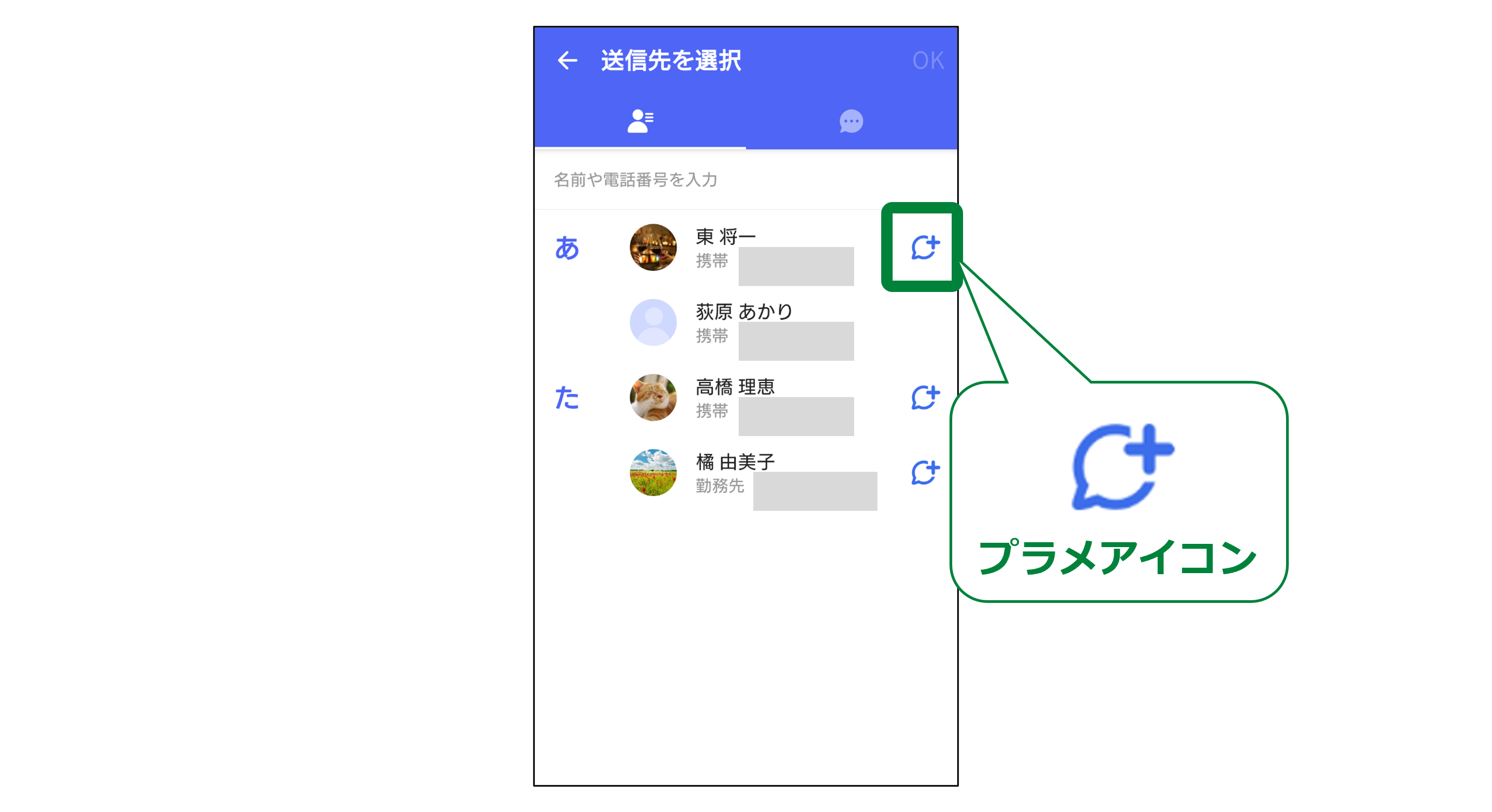
NTTドコモ、au、ソフトバンクの3キャリア回線(および対応MVNO)を利用している場合、標準導入されている「+メッセージ」アプリも極めて有効です。+メッセージでは、連絡先一覧で相手の名前の横に「青い丸(+マーク)」が付いている相手であれば、最大100MBの写真や動画を送信できます。トークルームを開き、左下の「+」アイコンから「写真・動画」を選択して送るだけというシンプルな設計で、シニア層からも高い支持を集めています。

