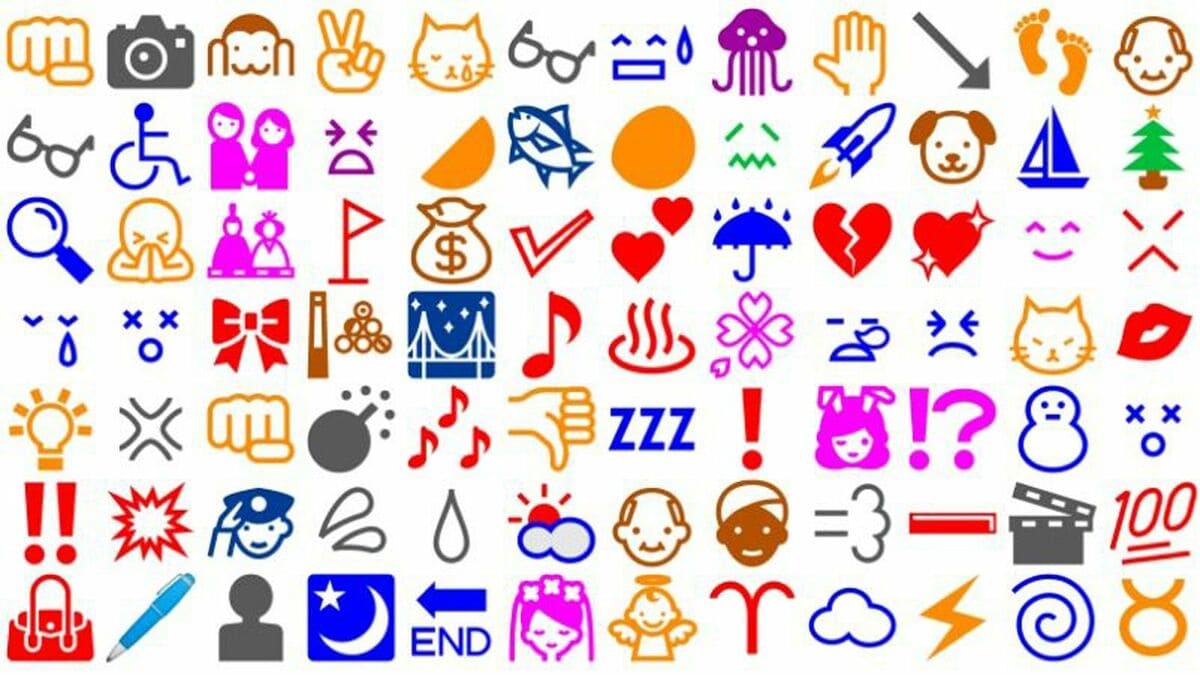
現在主流となっているAndroid環境で、目的の絵文字をスムーズに入力するための手順を整理します。標準IMEであるGboardやドコモ専用アプリを活用することで、快適な入力環境を取り戻すことが可能です。
1. Gboard絵文字設定とスムーズな出し方
最新のAndroid端末でドコモ絵文字出し方をマスターするには、Gboardの設定最適化が近道です。文字入力画面でスペースキー横の「絵文字アイコン」を長押しするか、キーボード上部のツールバーにある顔マークをタップします。「絵文字の検索」バーに「わんこ」「はーと」「晴れ」など日本語で入力することで、広大なAndroid絵文字一覧から目的のアイコンを瞬時に絞り込めます。
2. ドコモメールアプリ内での独自絵文字入力
ドコモメール(@docomo.ne.jp)を利用している場合、アプリ内のリッチテキスト編集パレットから従来のドコモ特有の絵文字カテゴリを選択できます。この設定を有効にしておくことで、ドコモメール同士の送受信においては懐かしい意匠に近い感覚でやりとりが可能です。
3. 入力候補(予測変換)のカスタマイズ
設定メニューの「システム」>「言語と入力」>「単語リスト」から、よく使う感情表現を絵文字に結びつけて単語登録しておく手法も有効です。「るんるん」で特定の踊る記号を呼び出すなど、入力の手間を大幅に短縮できます。

