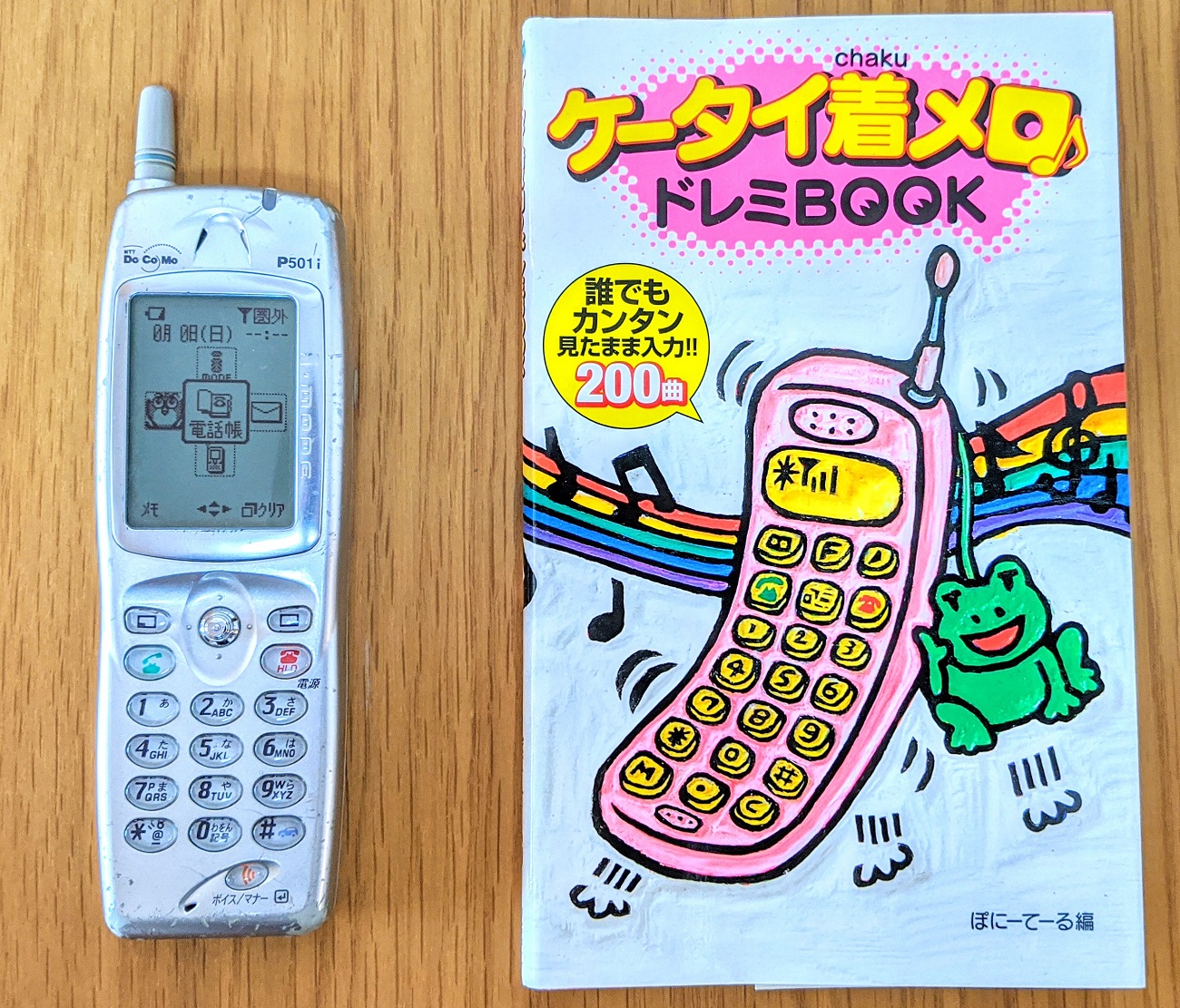
「あの頃のガラケー着信音を、普段使っている最新スマートフォンで鳴らしたい」という要望は年々増加しています。当時の音源データを入手し、現代の端末で再現するための具体的な手順をプロの手法に基づいてステップバイステップで解説します。
ステップ1:音源の確保とガラケー音源MP3変換
当時のMIDIファイル(.mid)やヤマハのSMAFファイル(.mmf)をそのまま手元のパソコンやスマホで再生しようとしても、現代の環境では音色が変わってしまったり、再生自体ができないケースが多発します。
最も確実な手法は、信頼できるアーカイブやガラケー着メロ無料ダウンロードサイト(著作権フリーの再現音源やパブリックドメイン楽曲を配布している正規プラットフォーム)から音源を調達するか、手持ちのMIDIファイルをソフトウェア音源経由でガラケー音源MP3変換することです。オンラインの音声コンバーターやPC用のDAW(音楽制作ソフト)を使用し、サンプリングレート44.1kHz/16bitの一般的なMP3またはWAV形式へと書き出します。
ステップ2:ガラケー着信音iPhone設定方法
iOS端末(iPhone)はファイル構造が厳格なため、MP3を直接着信音に設定することはできません。以下の手順を踏む必要があります。
- 音声ファイルの形式変換:用意したMP3ファイルを、パソコンの「GarageBand」または「Apple Music(旧iTunes)」に取り込みます。
- AACバージョンの作成:曲の長さを着信音の上限である「30秒以内」にトリミングし、AAC形式でエンコードします。
- 拡張子のリネーム:生成されたファイルの拡張子「.m4a」を手動で「.m4r」に変更します。
- 端末への転送:iPhoneをPCに接続し、FinderまたはiTunes経由で「.m4r」ファイルをデバイスの「着信音」セクションへドラッグ&ドロップします(※PCがない場合は、iPhone版GarageBandアプリのみでプロジェクトを作成し、「着信音として共有」を実行することでも完全ワイヤレスで設定可能です)。
- 着信音に適用:iPhoneの「設定」>「サウンドと触覚」>「着信音」を開くと、追加したガラケー音源が最上部に表示されます。
ステップ3:Androidでのガラケー着メロスマホ復元
Android端末における設定は極めてシンプルです。
- MP3またはWAV形式の着メロ音源を、端末の内部ストレージにある「Ringtones」フォルダ(通知音の場合は「Notifications」フォルダ)に保存します。
- 端末の「設定」>「音とバイブレーション」>「着信音」を選択します。
- 一覧画面から「端末上の音声」または「+」アイコンをタップし、追加したガラケー音源を選択して完了です。

