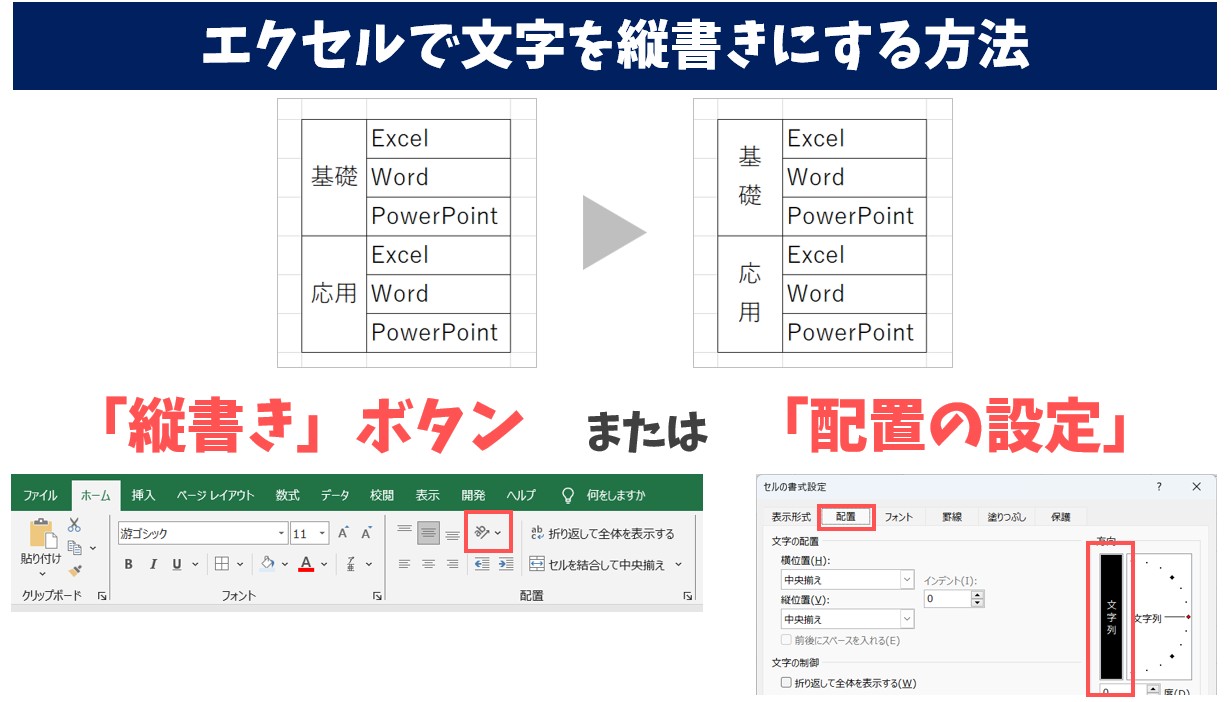
エクセルでセル内の文字列を縦書きにする最も標準的かつスピーディーな手法は、リボンメニューの配置オプションを利用する方法です。対象のセルを選択した状態で、「ホーム」タブにある「方向」ボタン(斜めの「ab」アイコン)をクリックし、一覧から「縦書き」を選択するだけで、セル内のテキストが一瞬で上から下への並びに切り替わります。
より細かなレイアウト調整を行いたい場合は、「セルの書式設定」ダイアログを活用するのが鉄則です。セルを右クリックして「セルの書式設定」(またはショートカットキー「Ctrl + 1」)を呼び出し、「配置」タブを開きます。画面右側にある「方向」エリアで、縦に「文字列」と書かれたボックスをクリックして黒く反転させれば設定完了です。
キーボード操作のみで完結させたい場合、リボン操作をキーでたどるアクセスキー(Alt → H → F → O → Vの順に入力)を覚えておくと、マウスに手を伸ばすことなく瞬時に縦書き化できるため、2026年最新のエクセル便利技としても現場で重宝されています。

