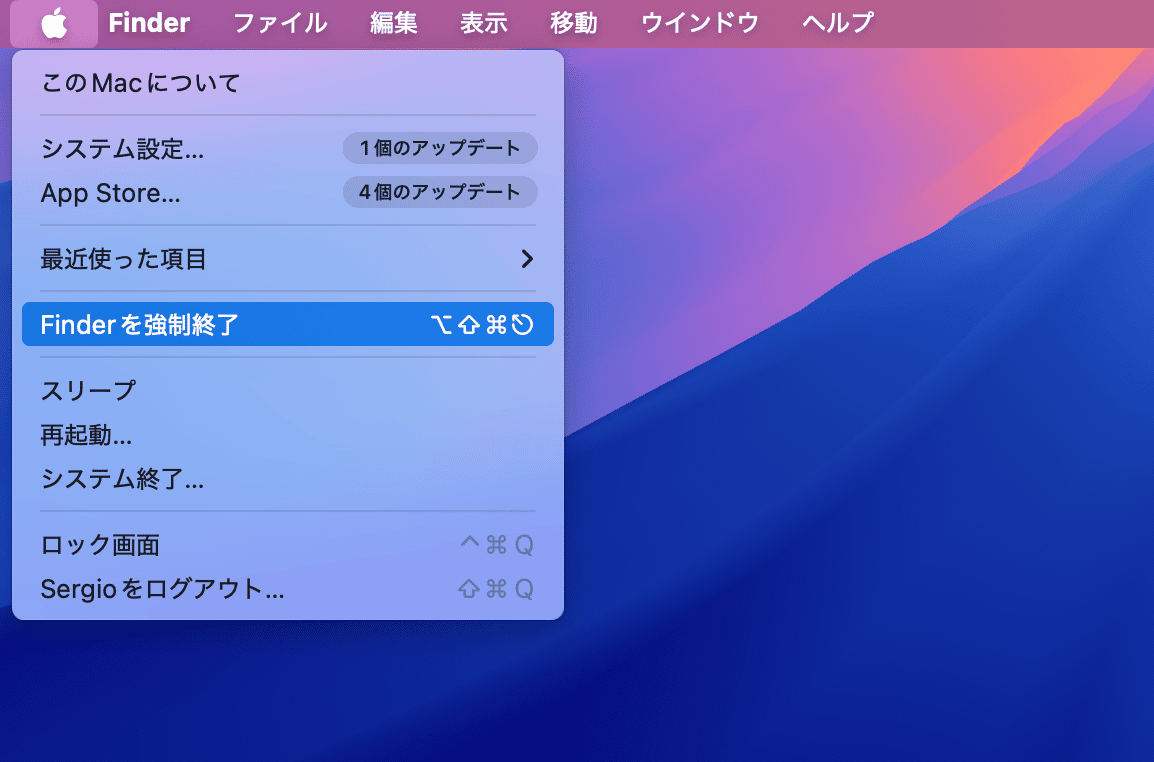
Macの画面が停止した際、最初に行うべきは「システム全体が死んでいるのか、それとも特定のアプリケーションだけがハングアップしているのか」の切り分けです。多くのケースでは、1つのプロセスがメモリを異常消費しているだけで、macOSのカーネル自体は応答可能な状態を保っています。以下のステップを上から順番に実行してください。
ステップ1:アプリの強制終了ダイアログを呼び出す
キーボードで Option + Command + Esc を同時に押します。画面に「アプリケーションの強制終了」ウィンドウが表示されたら、応答していない(「応答なし」と赤字で表示された)アプリを選択し、「強制終了」ボタンをクリックします。キーボードのみで操作する場合は、上下矢印キーで対象を選び、Returnキーを押すことで終了が可能です。
ステップ2:Finderを強制再起動する
デスクトップのアイコンやタスクバー(Dock)が反応しない場合は、上記の強制終了ウィンドウで最下部にある「Finder」を選択し、「再度開く」を実行します。これだけでフリーズが解消し、通常操作に戻れるケースが多々あります。
ステップ3:キーボードショートカットによる安全な再起動
マウスカーソルが完全に消失したり、Mac カーソル 動かない 強制終了が必要な局面では、システム標準の再起動ショートカットを試みます。
- Control + Command + 電源ボタン(またはTouch IDセンサー):開いている書類の保存を確認しながら、Macを安全に再起動させます。
- Control + Option + Command + 電源ボタン:すべてのアプリを自動終了させた上でシャットダウンを実行します(未保存の変更がある場合は保存を促すダイアログが出ます)。

