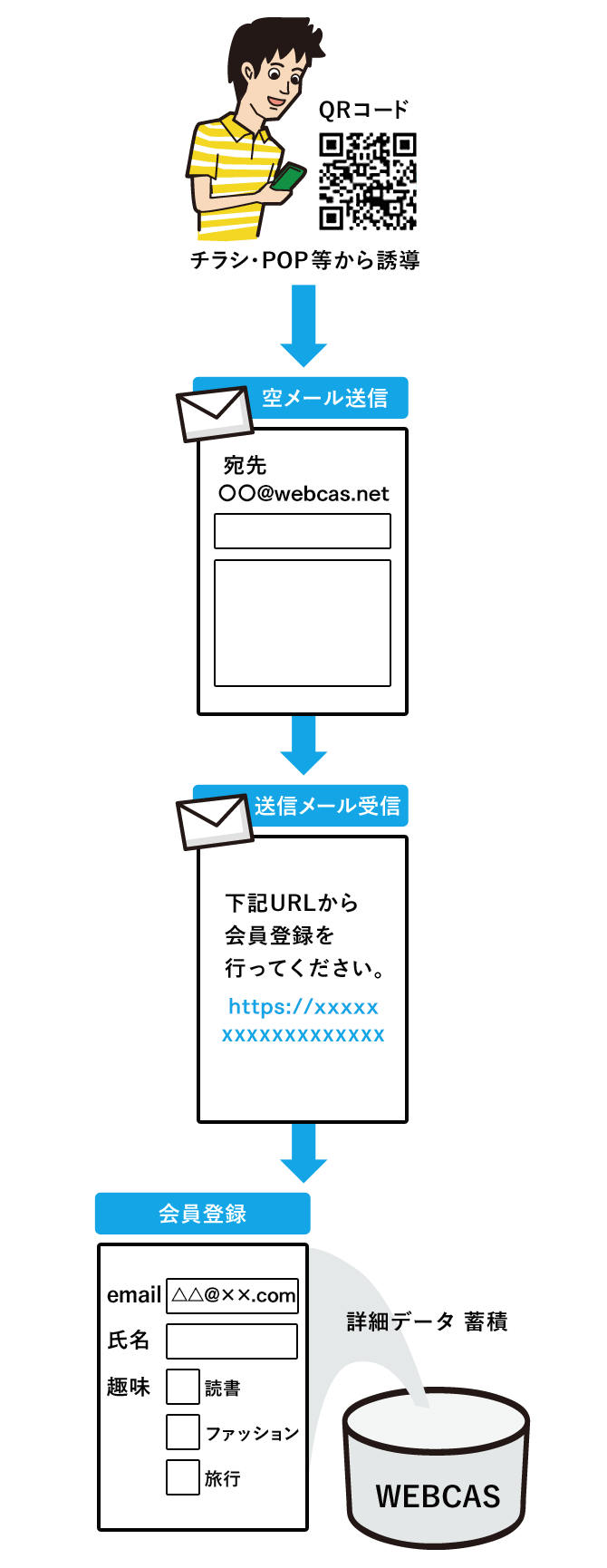
ユーザーがもっとも迷いやすいのが、具体的な件名や本文の書き方です。基本原則として、画面上の件名欄および本文欄は「完全に空欄(ブランク)」で構いません。画面上に「登録希望」「よろしくお願いします」といった挨拶文を入力する必要はなく、むしろ不要なテキストを挿入することでシステム側の文字コード解析に負荷をかけるケースすら存在します。
ただし、利用している端末やメーラーアプリの設計によっては、完全な空欄状態を「誤操作による誤送信」と判定し、送信アイコンがグレーアウトして押せなくなる事態が頻発します。OS別の具体的なアプローチを押さえておく必要があります。
iPhone空メール送信方法(iOS標準メールアプリのケース)
標準の「メール」アプリで指定のアドレスを開くと、件名や本文が空白の状態で作成画面が立ち上がります。右上にある青い矢印(送信ボタン)をタップした際、「このメッセージには件名がありません。送信しますか?」というダイアログが表示されたら、迷わず「送信」を選択してください。もし設定した「iPhoneから送信」という自動署名が本文に残っている場合、そのまま送っても大半のシステムでは問題なく処理されますが、エラーを未然に防ぎたい場合は署名を長押しして全削除した上で送信するのが安全です。
Android空メールの送り方(Gmailアプリ等のケース)
Gmailアプリなどの場合、本文が1文字も入っていない状態では送信ボタン(紙飛行機アイコン)がアクティブにならず、タップを受け付けない仕様が一部見受けられます。画面が反応せず空メール送信できない時の対処法としては、「本文欄にスペース(空白文字)を1文字だけ入力する」というテクニックが極めて有効です。半角または全角のスペースを1つ打ち込むだけで、システムには「空データ」と認識させつつ、アプリ側には「入力あり」と認識させて送信制限を突破できます。

