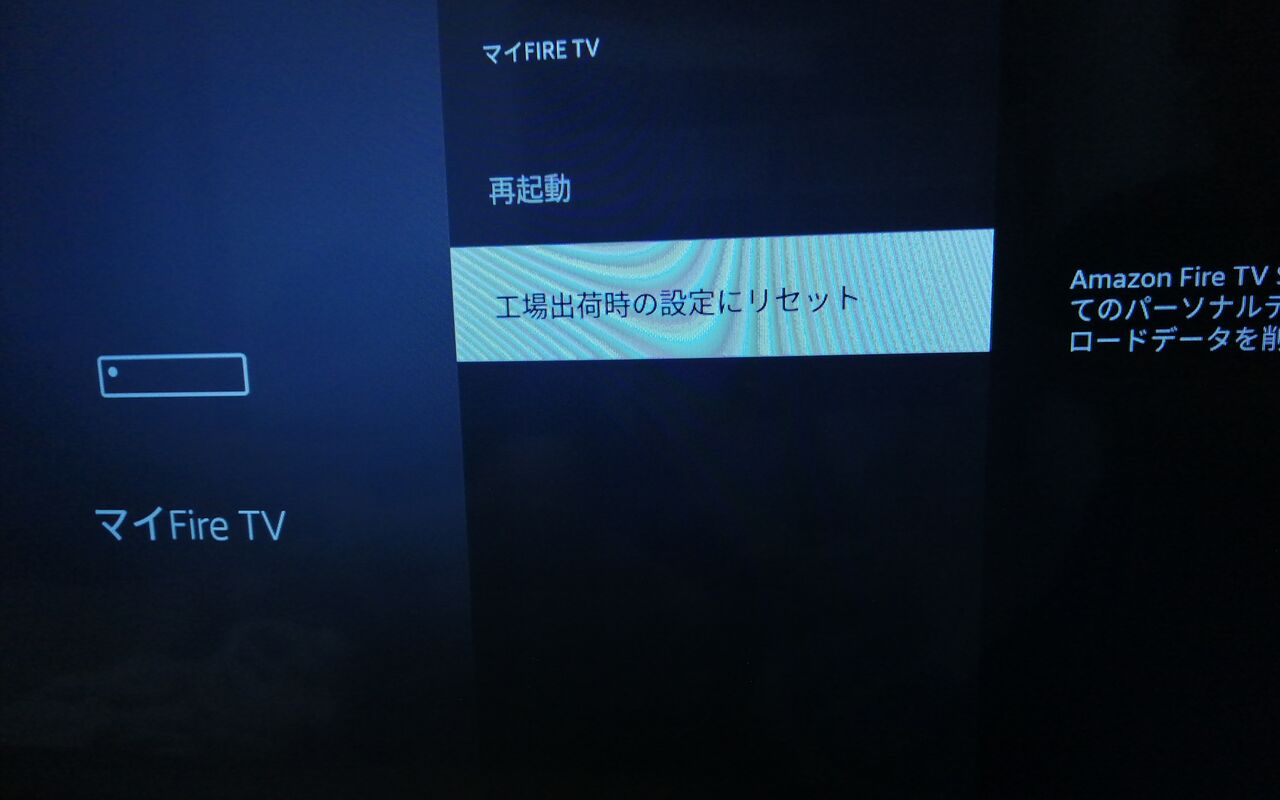
原因の切り分けがついたら、現場で最も復旧率の高いリカバリー手順を順番に試していきます。難易度の低い操作から着手することで、デバイスの設定を無駄に失うことなく数分以内に元の視聴状態を取り戻すことが可能です。
1. 物理遮断を伴う「Fire TV Stick 再起動の手順」
リモコンが反応する場合は、設定画面を経由するか、リモコン中央の「選択ボタン」と「再生/一時停止ボタン」を同時に5秒以上長押しすることで強制再起動が実行されます。しかし、システムの深部でカーネルがスタックしている場合は、ソフトウェア的なリブートでは内部メモリが完全にクリアされません。もっとも確実なのは、本体をテレビのHDMI端子から外し、電源コンセントを抜いて3分間完全放置した後に再接続する物理リセットです。これにより、ハードウェア内部の残留電荷が放電され、揮発性メモリのエラー情報が綺麗に消去されます。
2. 劇的な改善をもたらす「YouTubeアプリ キャッシュ削除方法」
再起動後もアプリの挙動が重い、あるいはサムネイルが表示されない場合は、蓄積された一時ファイルが破損している可能性が濃厚です。以下のステップでキャッシュの破棄を実行してください。
- ホーム画面の歯車マーク(設定)から「アプリケーション」を選択
- 「インストール済みアプリケーションを管理」を開きリストから「YouTube」を選択
- 「強制停止」を一度実行した上で、「キャッシュを消去」をクリック
この操作でログイン情報が消えることはありません。これでも起動しない場合は、同画面にある「データを消去」を実行します(※この場合は再ログインが必要になります)。
3. バグを根絶する「YouTubeアプリ 再インストール 手順」
アプリのバイナリ自体が壊れている場合は、一度アプリを完全に削除してOSのストアから再取得します。前述のアプリケーション管理画面から「アンインストール」を実行後、端末を一度再起動し、Amazonアプリストアから最新のYouTubeクライアントをダウンロードし直してください。
4. システム基底を整える「Fire TV Stick OSアップデート 最新」の適用
Google側のYouTubeアプリは常に最新のAPI仕様に合わせて自動更新されますが、それを受け止めるFire OSのビルドが古いと致命的な非互換エラーが発生します。「設定」>「マイFire TV」>「バージョン情報」から「アップデートを確認」を選択し、保留中のシステムパッチが存在する場合は直ちに適用してください。

