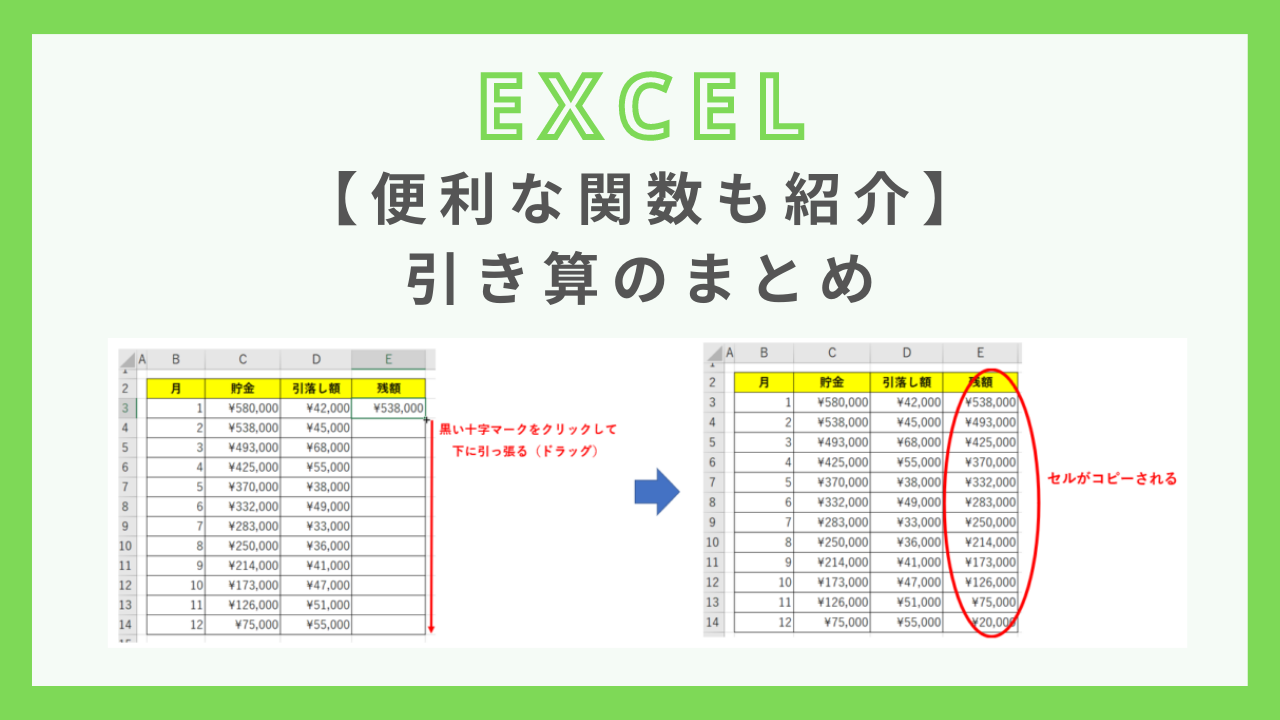
Q1:エクセルで引き算を一括で計算して、下のセルまで反映させるショートカットはありますか?
A1:一番上のセルに計算式(例:=A2-B2)を入力して確定した後、そのセルを選択して「Ctrl + C」でコピーし、反映させたい下の範囲を選択して「Ctrl + V」で貼り付けるのが最速です。また、セルの右下にあるフィルハンドルをダブルクリックするオートフィル操作も広く利用されています。
Q2:特定の1つのセル(例:予算額)から、複数の数値を順番に引き算して残高を出したい場合はどうしますか?
A2:=A1-SUM(B1:B10)のようにSUM関数を組み合わせるのが最適です。もし1行ずつ残高推移を記録したい場合は、残高列の2行目に=上段の残高セル-当行の出金額セルと入力し、下方向へオートフィルでコピーしてください。
Q3:時間の引き算をしたときに「###」と表示されて消えません。どうすれば直りますか?
A3:引き算の結果がマイナスになっていることが原因です。夜勤などで退勤時間が出勤時間より小さい場合は、数式を=退勤セル-出勤セル+(退勤セル<出勤セル)に変更してください。また、単に列の幅が狭い場合もあるため、列の境界線をダブルクリックして列幅を広げてみてください。
Q4:エクセルで引き算の結果を「マイナス」ではなく「▲」や「△」で表示できますか?
A4:可能です。対象のセルを右クリックして「セルの書式設定」を開き、「表示形式」の「ユーザー定義」に#,##0;▲#,##0;0と設定してください。マイナスの数値が出た場合に自動的に「▲1,000」のような表記に切り替わります。

