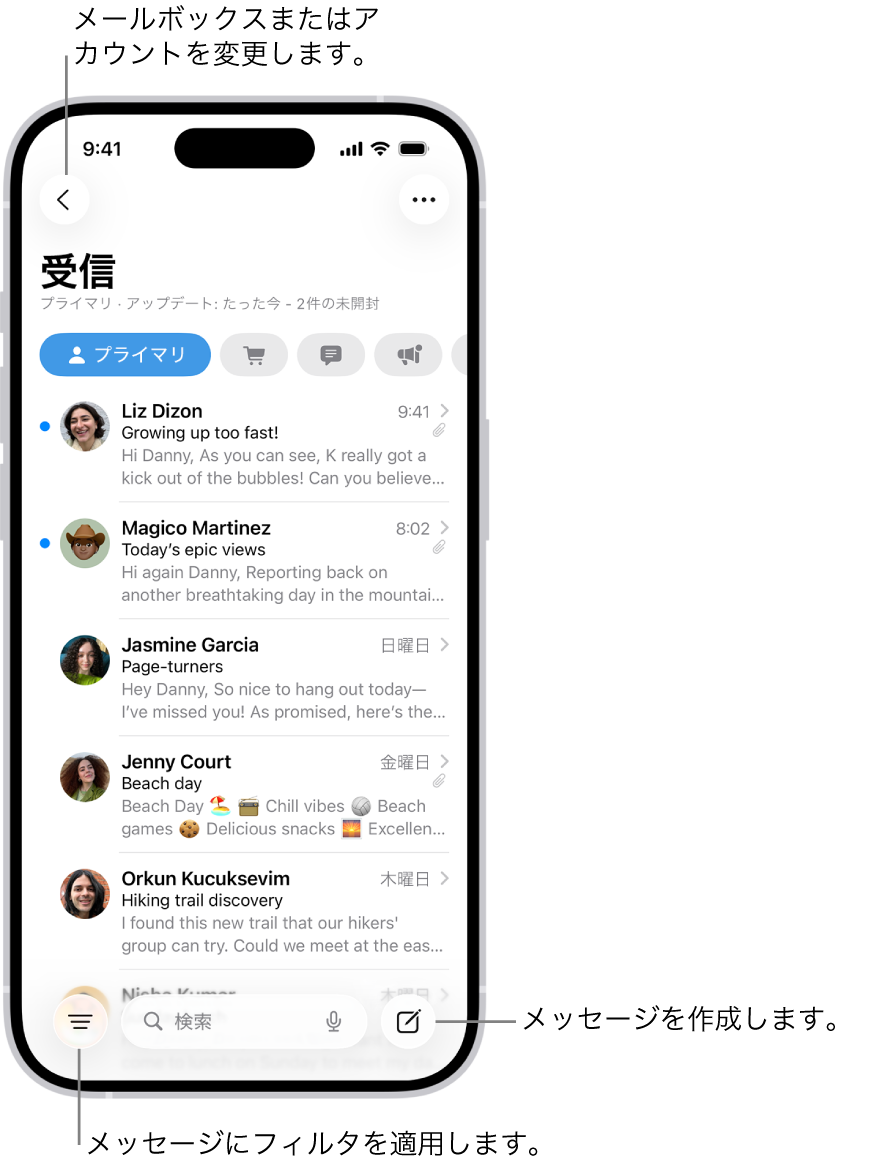
Q1:メールの未読件数バッジに「数万件」と表示されて消えません。一括で既読にする方法はありますか?
A1:メールアプリの受信トレイを開き、右上の「編集」をタップします。左上の「すべてを選択」を押した後、左下に現れる「マーク」>「既読にする」を選択すれば、トレイ内の全メールを一括で既読処理できます。
Q2:Wi-Fi接続時だけメールを受信できず、モバイル通信だと届くのはなぜですか?
A2:Wi-Fiルーター側のセキュリティ制限や、iPhoneに導入されているDNS設定・VPNアプリがメールサーバー(ポート番号993や465など)への接続をブロックしている可能性が高いです。VPNを一度オフにするか、Wi-Fiのプライベートアドレス設定を切り替えて挙動をお確かめください。
Q3:POPメールとIMAPメールで表示トラブルの対処に違いはありますか?
A3:大きな違いがあります。IMAPはサーバーと端末が常時同期するためアカウント再設定でデータが元に戻りますが、POPは端末内にのみメールを蓄積する仕様の場合があります。POPアカウントを削除する際は、大切なメールが消えないよう事前のバックアップを厳重に行ってください。
Q4:iOSアップデート後に標準メールアプリ自体がクラッシュして開けません。
A4:アプリの一時的なデータ破損が考えられます。ホーム画面で「メール」アプリアイコンを長押しして「Appを削除」を選び、App Storeから「Apple メール」を再インストールしてください。再ログインすることでデータは同期されます。

